

2026年 SEO 軟體推薦,常用36款 SEO 工具詳細介紹
作者:崴浤科技(Alan Tsai) | 發布日期:2026-03-02
要讓網站有良好的 SEO 成效,除了撰寫內容之外,真正麻煩的是要同時兼顧關鍵字策略、網站架構、內容品質、排名變化與數據分析等。然而 SEO 相關的資料又多又雜,如果只靠人工不僅耗時也容易遺漏細節。
這就是為什麼「SEO 工具」和「SEO 軟體」會變成工作中不可或缺的助手,它們不一定能直接帶來成績,但可以幫你更快檢測網站問題、整理數據並找到優化方向。這篇文章會把常見的SEO 工具依功能分類,並提供每款的基礎用途以及適合情境,讓你可以依需求挑選。

綜合型 SEO 軟體工具
如果你需要一套工具就能包含關鍵字研究、查看排名、競品分析、反向連結追蹤、網站檢測...等,綜合型 SEO 軟體會是最佳選擇,適合長時間經營 SEO 的網站或公司。常見的綜合型 SEO 工具包含:
Ahrefs
Ahrefs 是知名且功能強大的綜合型 SEO 工具,提供網站整體檢測、關鍵字研究、排名追蹤、內容分析、網站架構解析等功能,大部分 SEO 公司都將它視為必備的分析軟體,像 Facebook、Amazon、Uber 這些大型企業也曾使用過。
它的強項是競爭對手研究與關鍵字分析,只需將網域或關鍵字輸入,就能查看網站權重、自然流量趨勢、關鍵字排名、反向連結分佈等重要數據,並分析競爭對手的流量來源,找出有依據的優化方向。雖然是付費的 SEO 軟體,沒有完整試用版,但仍提供部分免費功能做基礎查詢,例如關鍵字建議、關鍵字難度、首頁檢查與反向連結檢測等,適合需要長期做 SEO、並希望同時掌握關鍵字策略與競爭對手狀況的人使用。
✍️實際使用心得:若經常要查看競爭對手網站,Ahrefs 只要輸入網域就能看到自然流量、網站權重、收錄關鍵字等資訊,也可以長時間追蹤特定網站,是綜合型 SEO 工具首選之一,但年費價格不便宜就是了。
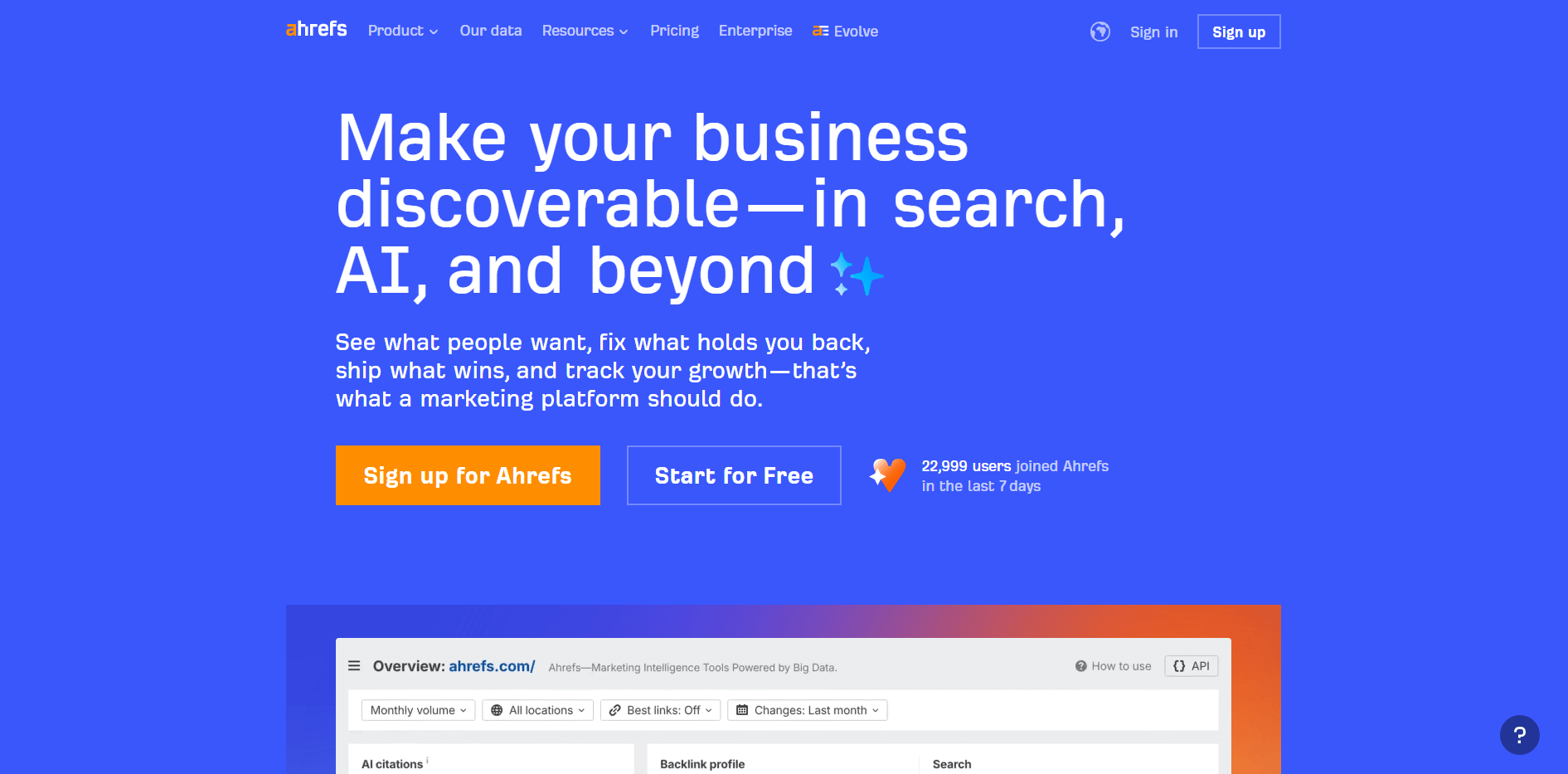
本圖為官方網站畫面
Semrush
Semrush 比較像是一套「把 SEO 當成行銷專案來管理」的工具,功能涵蓋競爭對手研究、關鍵字分析、連結工具、網站架構檢查、排名追蹤與報表生產,甚至還提供 SEO 內容模板,能協助規劃文章大綱與撰寫方向。其核心優勢不單純只是查關鍵字,而是能用一套儀表板把競爭對手、自然流量、關鍵字差異、反向連結來源一次整理出來,讓你快速看懂搜尋引擎上誰在搶哪些字、哪種內容可以獲取流量。
不過也有不少人認為 Semrush 在英文語系的資料表現更出色,若網站著重於中文,則會需要多嘗試幾個 SEO 工具比對數據精準度。整體來說 Semrush 比較適合「長期觀察競爭對手、需要完整 SEO 報表、或想把 SEO 和內容行銷整合管理」的企業與行銷人員,且它們提供7天試用期,建議先試看看再決定要不要長期訂閱。
✍️實際使用心得:Semrush 經常被拿來與 Ahrefs 做比較,若要一次完整查看競爭對手的數據,Semrush 在呈現的方式算是大獲全勝,輸入網址就能看到流量狀況與來源、熱門頁面、主要關鍵字表現,不需要像其他工具一樣一直切換頁面拼湊資料。
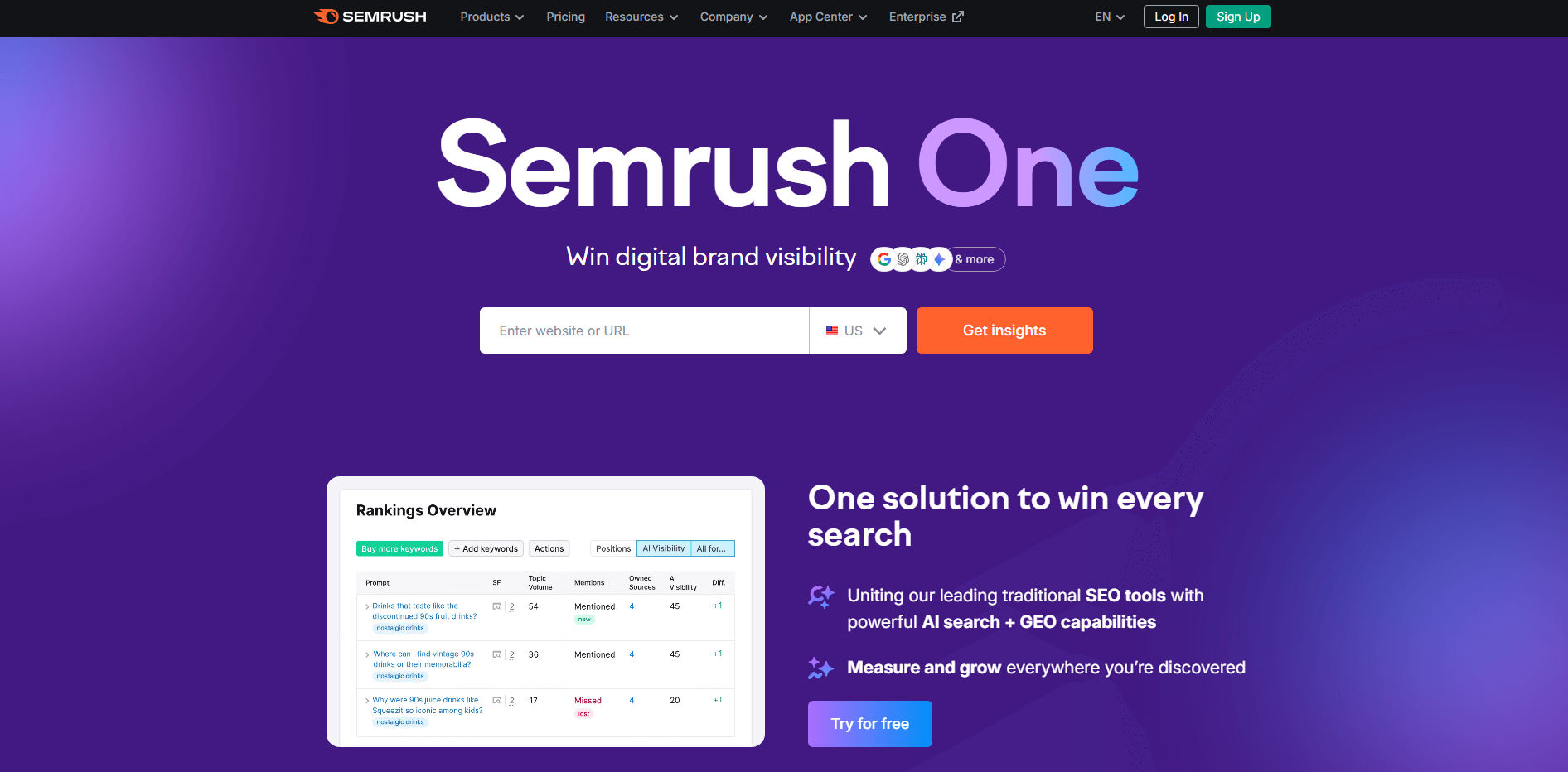
本圖為官方網站畫面
Moz
相較於 Ahrefs、Semrush 這類「全功能型」的工具,Moz 的特色是把各種 SEO 功能做得更聚焦,且可依個人需求拆分購買,對於需要特定功能補強的人來說,這款工具的彈性更高。Moz 的主要功能包含關鍵字分析(搜尋量、困難度等)、排名追蹤、頁面優化建議以及連結分析,能檢視反向連結來源與品質、錨點文字分佈,並提供 Spam Score 等連結參考指標。
其中最多人稱讚的是 SERP 分析能力,它可以將搜尋結果第一頁的競爭對手網域、權重與連結狀況整理得很清楚,讓你快速判斷「這個關鍵字的競爭門檻到底高不高」。除了 Moz Pro 之外,Moz 也推出很實用的免費 Chrome 外掛 MozBar,這部分會在稍後向各位介紹。
✍️實際使用心得:雖然 Moz 本身的功能也很多樣,但在實際使用上,分析資料對中文語系來說相對沒那麼友善。我個人最常用的,反而是它的「連結分析」功能。透過這個功能,可以快速查看網域權重分數、反向連結的數量,甚至還能追蹤哪些連結是近期新增或被移除的,讓整體連結狀況一目了然。
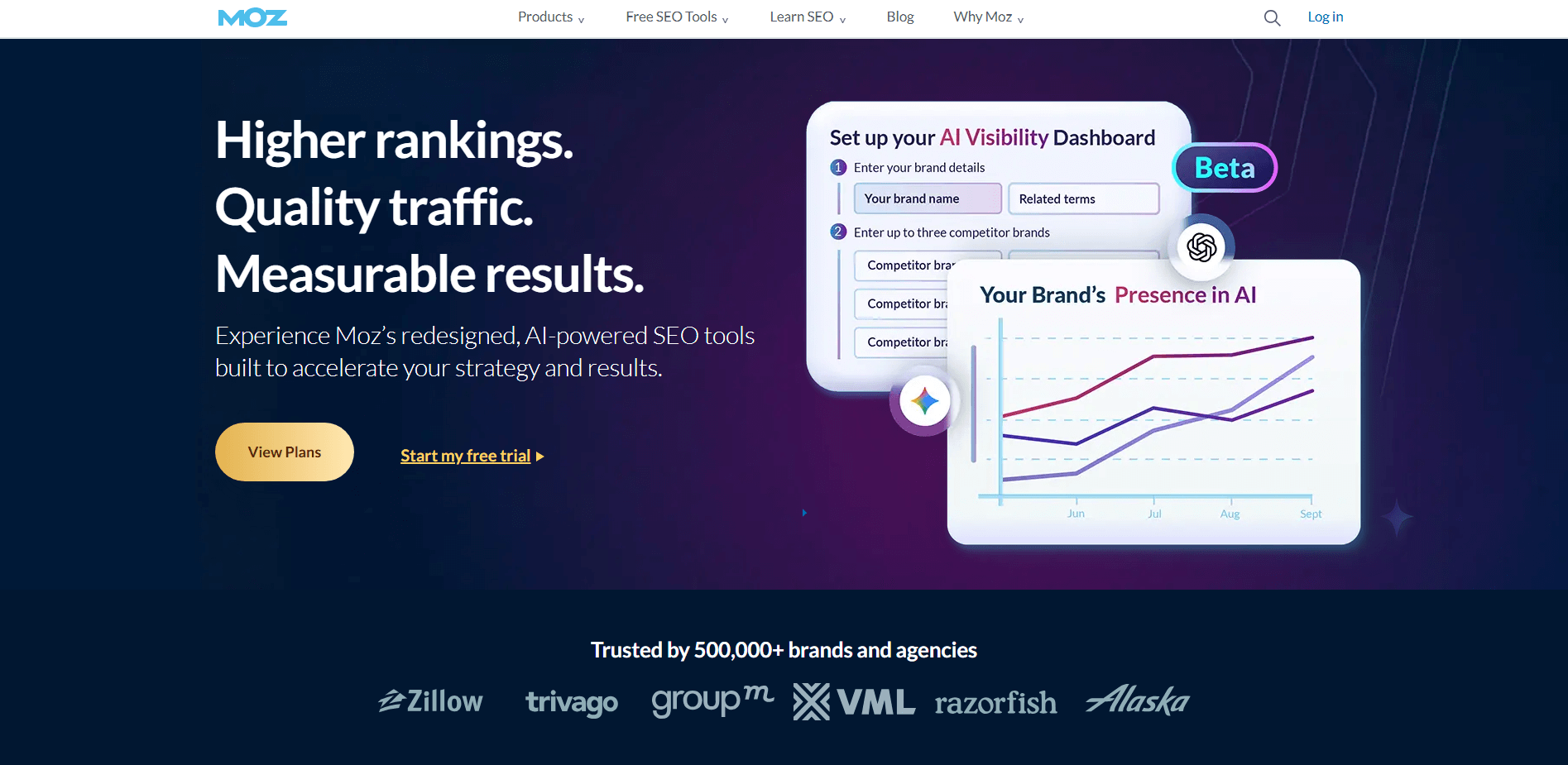 本圖為官方網站畫面
SEO PowerSuite
若你需要一套功能綜合且可下載到桌面使用的 SEO 軟體,SEO PowerSuite 會是很適合的選項。它將關鍵字排名追蹤、站內 SEO 檢測、反向連結追蹤、競爭對手研究等整合在這套工具裡(如以下四大項目),很適合用來執行固定的 SEO 檢測與報表整理。其特色是可輸出較完整的分析報告,讓你可以更系統化追蹤網站成效與問題。
- Rank Tracker: 追蹤關鍵字在多個搜尋引擎中的排名狀況。
- WebSite Auditor: 掃描整個網站的技術問題,並分析頁面內容,確保符合 SEO 規則。
- SEO SpyGlass: 可以用來研究其它網站的反向連結,找出優質、具參考性的連結。
-
LinkAssistant: 網站連結的建立與管理。
✍️實際使用心得:我經常使用這套 SEO 軟體來追蹤網站的排名數據,並且可以依需求自行選擇要監測哪些搜尋引擎,對於長期觀察與分析成效來說很有幫助。雖然系統提供的報表內容非常完整,但也因為功能選項多,加上目前尚未提供中文版,初期需要花一些時間熟悉操作。如果發現某些功能實際上用不到,也能依需求個別購買,整體使用上算是相當有彈性。
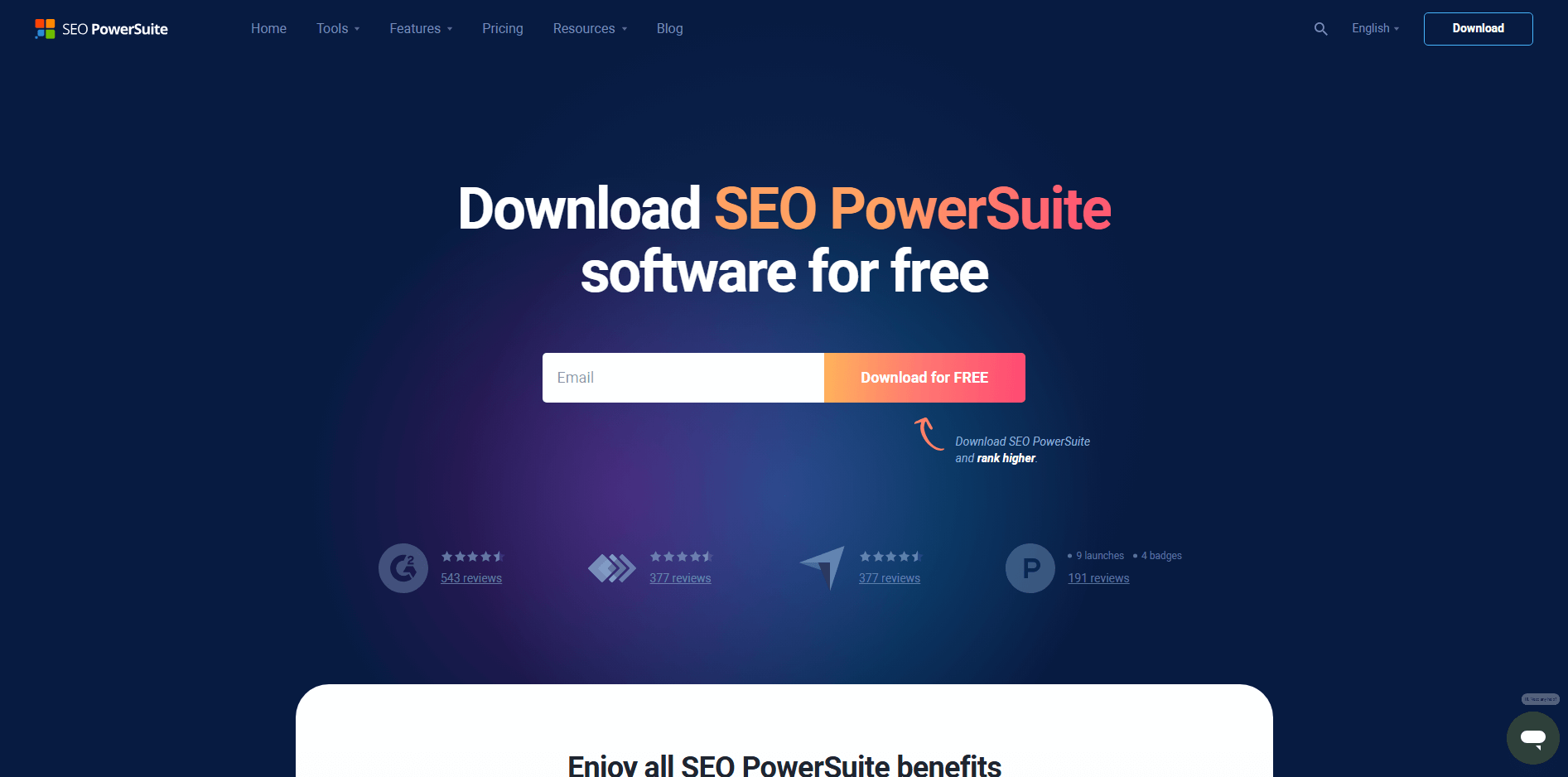
本圖為官方網站畫面
網站SEO檢測工具
像是載入速度太慢、手機版體驗不佳、結構化資料有誤、網頁異常,SEO 不只是內容,網站本身的架構與體質也會影響成效。以下介紹幾個常見的網站 SEO 檢測工具:
Google PageSpeed Insights(PSI)
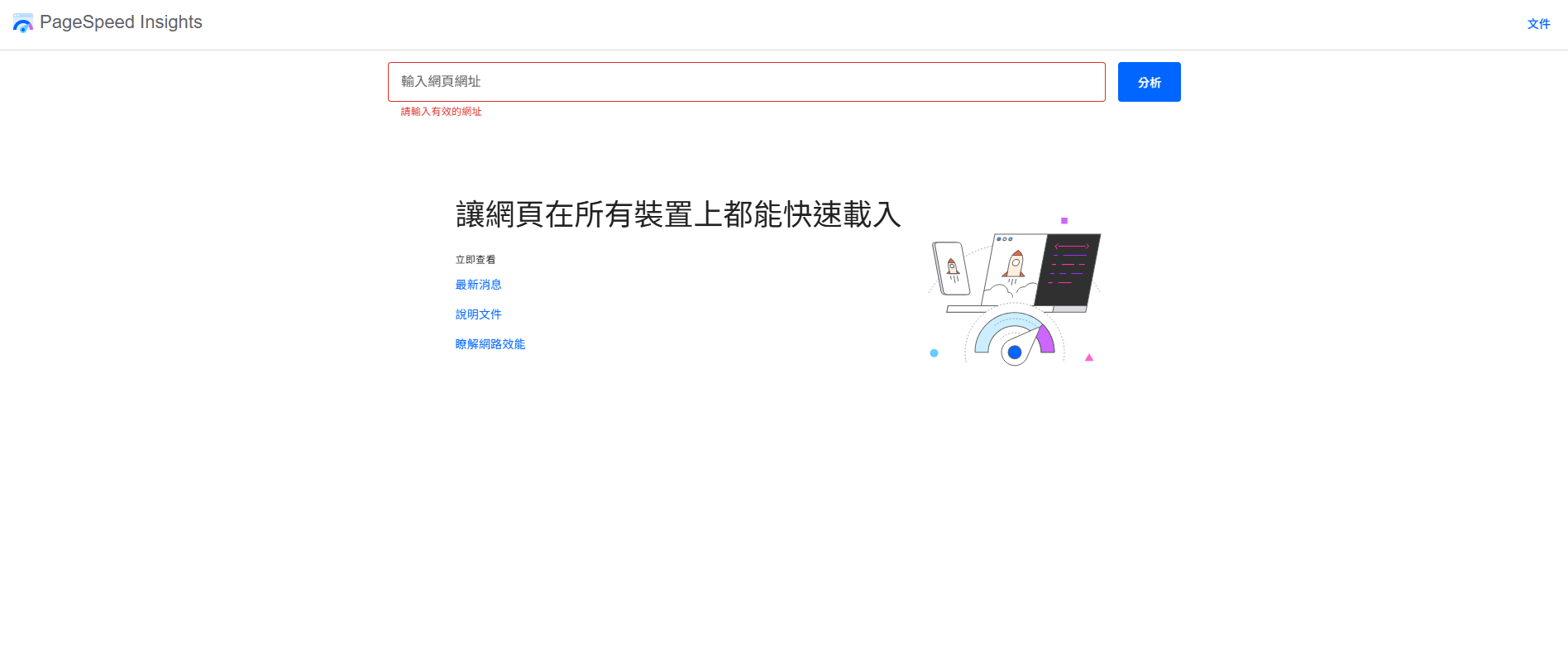
說到網站效能的檢測,相信 PageSpeed Insights 應該是許多人第一個想到的免費工具,不僅可以檢查手機版與電腦版的速度、體驗,並提供 Core Web Vitals 指標建議。PSI 的檢測結果分為「使用者體驗」、「效能診斷」兩大區塊,前者可協助你掌握使用者的真實頁面體驗概況,後者則會以分數的方式呈現,並列出可能影響速度的問題點(含簡易的修改建議),方便進行優化。除了分數之外,它也會涵蓋無障礙、最佳做法與 SEO 分析等項目,是最常見也最適合入門的網站效能檢測工具。
✍️實際使用心得:輸入網址後可以顯示網站的效能、SEO、無障礙功能、最佳作法等分數,若網站開啟的速度較慢,可以用這工具清楚看到影響的原因,且會提供改善方向。然而,這些分數無法完全反映網站真正的整體品質,它比較像是一個參考值,可以不用投入太多時間刻意追求高分。相較之下,SEO 成效仍應以內容品質與使用者體驗為核心。
 本圖為官方網站畫面
WebPageTest
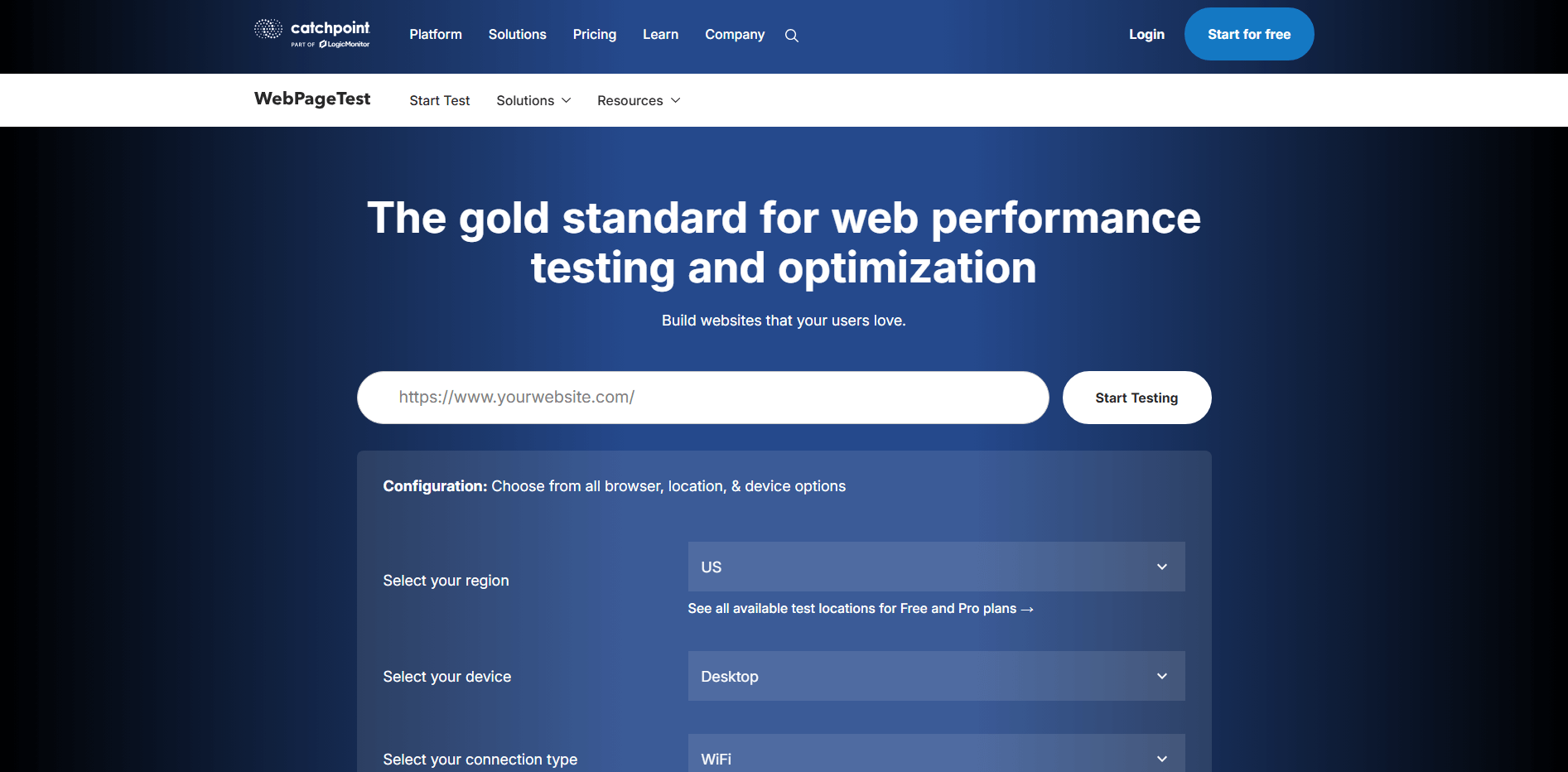
WebPageTest 是 Google 官方推薦的免費網站速度檢測工具,特別適合用在深入分析載入問題的時候。與一般跑分工具相比,WebPageTest 提供詳細的載入效能指標與報告,並能完整呈現每個資源的載入時間、順序與回應狀態,讓你看清到底是哪個物件拖慢速度、問題發生在什麼階段。除此之外,WebPageTest 甚至提供載入過程錄影與視覺化呈現,幫助網站工程師更直接找到優化方向,對於需要精準改善效能與體驗的網站來說相當實用。
✍️實際使用心得:這項工具與 PSI 最大的差異在於,WebPageTest 可以自行選擇測試的地區、裝置與連線類型,幫助我們了解網站在不同環境與設備條件下的實際表現。另外一個很實用的功能,是它會以「瀑布流」的方式呈現整個網站的載入過程,可以清楚判斷究竟是哪一個資源或環節拖慢了載入時間。
 本圖為官方網站畫面
Screaming Frog
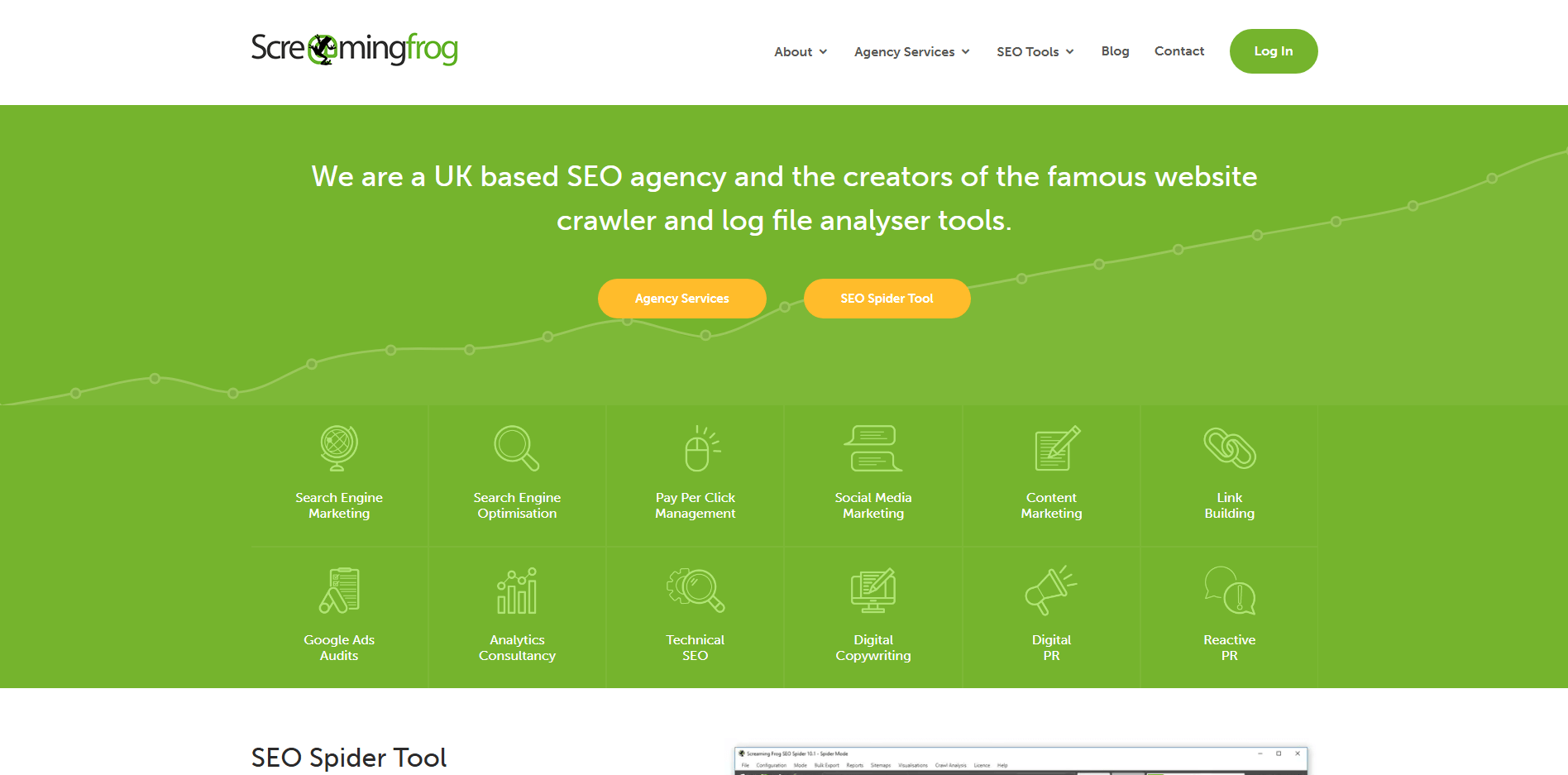
Screaming Frog 是一款需要下載安裝的網站爬蟲 SEO 健檢工具,其特色是能模擬搜尋引擎爬取網站的方式,把全站網址、頁面標題、描述、H 標籤、內外部連結、HTTP 狀態碼、轉址路徑等資料一次統整成報表,幫助你快速找出網站結構與技術問題。
適合用來檢查失效連結、重複內容、標題和描述是否缺少或重複、有沒有任何孤島頁面、圖檔過大導致速度變慢等,並可產出 Sitemap XML 檔案,方便提交給搜尋引擎進行索引、管理。Screaming Frog 提供免費與付費版本,免費版可爬取最多 500 個網址,對個人或中小企業品牌網站來說還算夠用,但若網站規模更大或需要進階功能,就建議升級付費版。
✍️實際使用心得:如果你想找你的網站中有哪些圖片 alt 沒寫到,或哪些 meta title、description 重複,用這工具就可以找出來,不用手動一個一個慢慢確認,不過免費版只能爬 500 個網址,大型網站就需要付費才能用得更全面。
 本圖為官方網站畫面
Google 複合式搜尋結果測試(Rich Results Test)
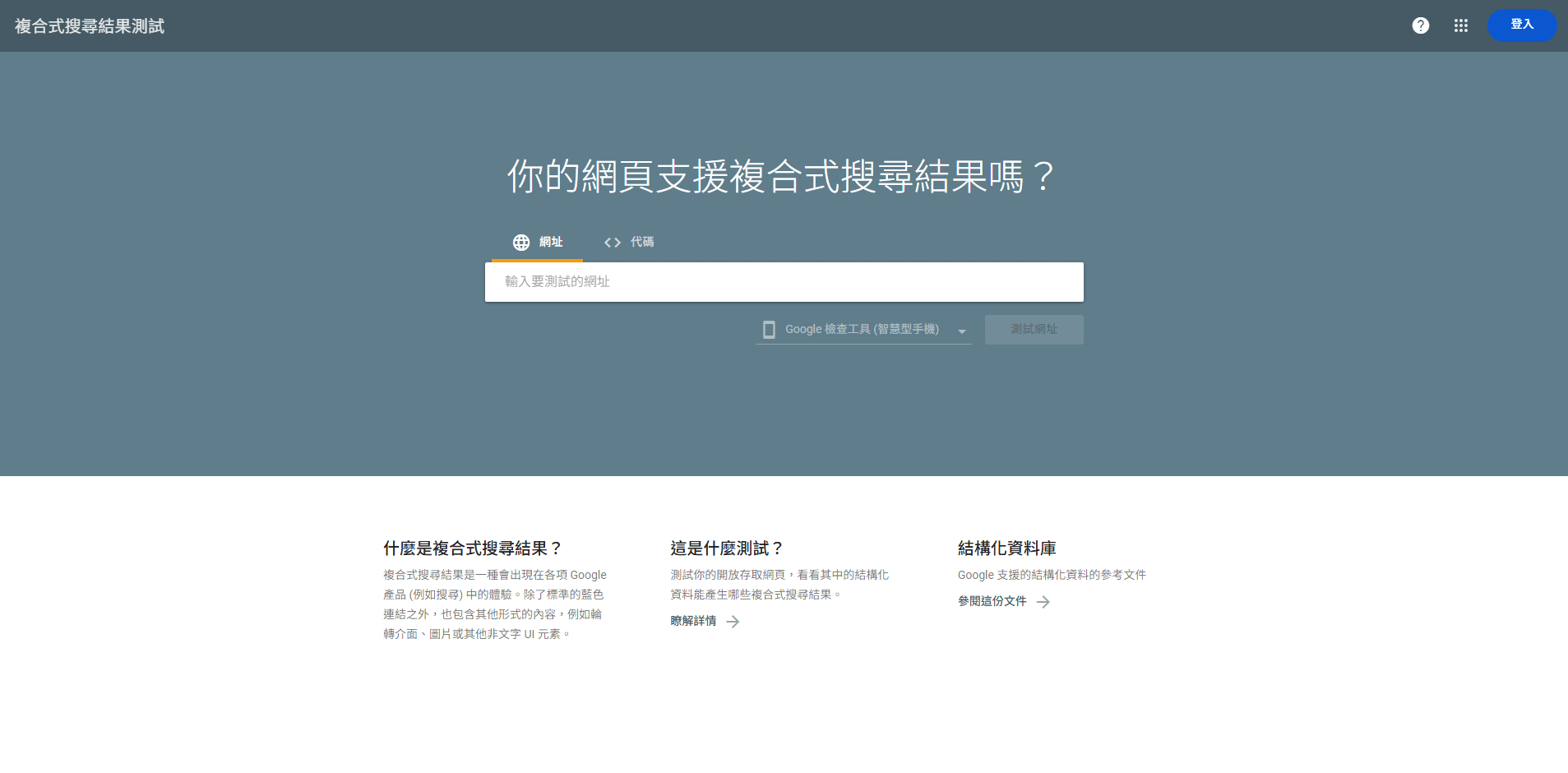
Google 複合式搜尋結果測試(Rich Results Test)是官方提供的免費工具,由於結構化資料通常會依照 schema.org 的標準來撰寫,因此透過 Rich Results Test 驗證,可以確認標記是否符合 Google 的規則,避免花時間設定後卻無法被辨識。
只要貼上網址就能檢查網頁的結構化資料標記可否被 Google 偵測,並判斷該頁面有沒有機會顯示複合式搜尋結果,例如產品價格和評價、食譜等更醒目的呈現方式。該工具也會提供錯誤提示與修復方向,讓工程師能更快地排除問題。
✍️實際使用心得:當你為網站的特定頁面加入結構化資料後,可以透過這個工具快速確認 Google 是否能正確讀取,並預覽在搜尋結果中可以呈現的樣式,例如在產品頁顯示評價、價格等內容。同時,也能檢查程式碼是否撰寫正確,避免因語法錯誤而影響顯示效果。此外,也提供 Schema 官方的檢測工具,方便進一步交叉確認。
 本圖為官方網站畫面
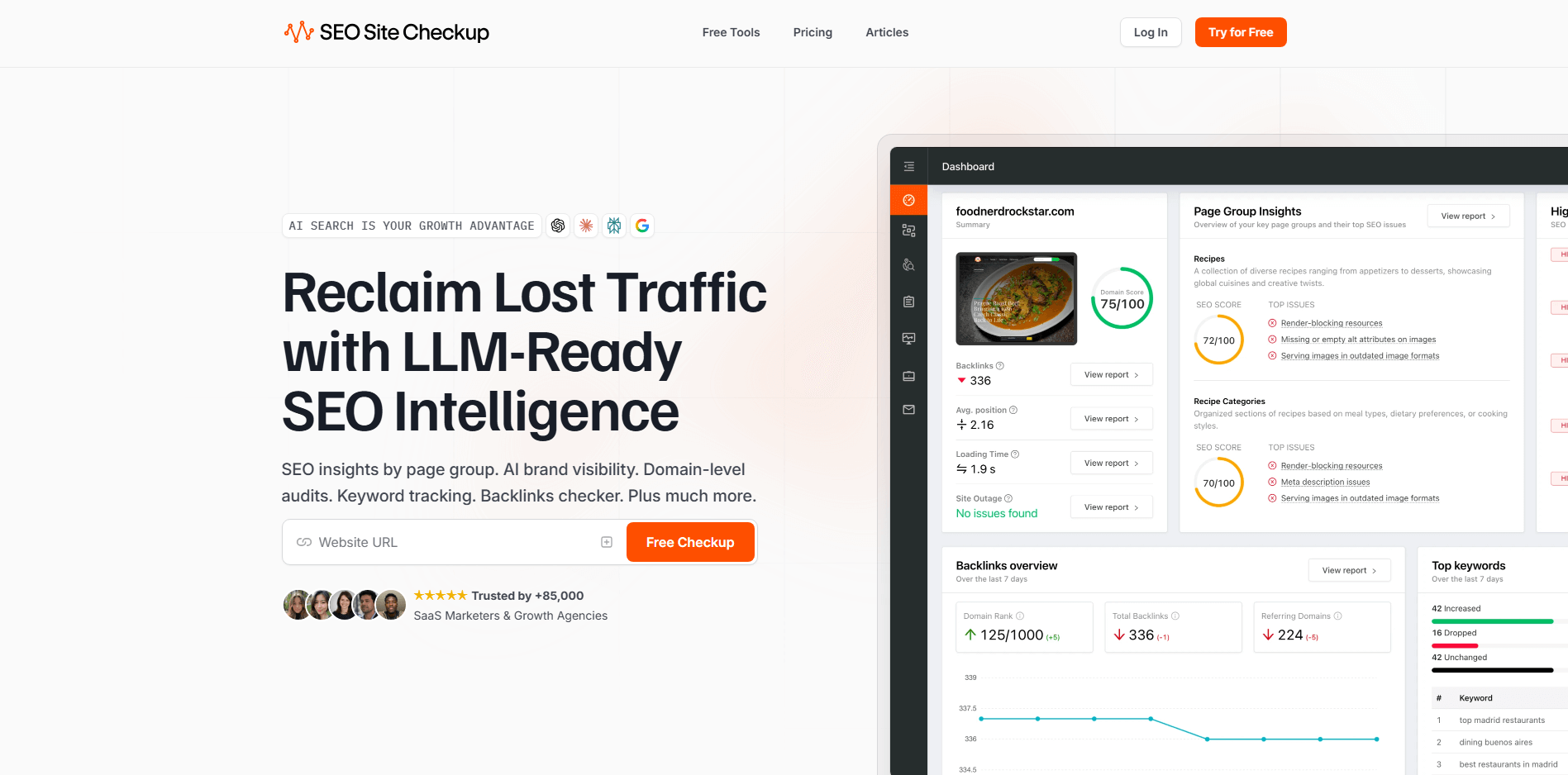
SEO Site Checkup
只要輸入網址就能馬上產出網站檢測報告,例如 Meta 資料有沒有填寫、頁面速度、Sitemap、Robots.txt、圖片檔案、網站快取及行動裝置相容性等,並提供這類技術性問題的解決方向,讓行銷人員和工程師能針對問題修正,是一款很實用且可快速入門的網站檢查工具。
✍️實際使用心得:以往在檢測網站的 SEO 狀況時,往往需要搭配多種小工具才能完成分析;而這套軟體則將相關功能整合在同一個平台,只要貼上網址,就能一次完成檢測並提供優化建議,大幅提升整體優化效率。此外,它也提供基礎的關鍵字研究與競爭對手分析功能,相當適合作為快速檢視網站 SEO 表現的工具。
 本圖為官方網站畫面
網站分析工具(流量和使用者行為)
SEO 執行到後期,最需要的是數據與成效追蹤,這樣才能知道哪些內容有效、哪些頁面需要改進。網站分析工具可以幫助你用客觀數據做決策,而不是只靠感覺判斷,讓我們接著往下看。
Google Search Console(GSC)
只要有在操作 SEO 的人,對於 Google Search Console(GSC)肯定不陌生,它是 Google 官方提供的免費網站管理與 SEO 成效分析工具,不論任何網站類型都建議一定要串接,因為它能提供最真實的自然搜尋數據(很多第三方工具的流量與關鍵字表現是推估數據,GSC 則是 Google 官方記錄的自然搜尋成效,因此參考價值較高),讓你掌握網站在 Google 搜尋中最精確的表現。
GSC 可以查看關鍵字和網頁的曝光、點擊、點閱率、平均排名,一眼看出哪些內容帶來流量、哪些字詞仍有優化空間,同時也能檢查網址是否被索引、提交網站地圖(Sitemap),讓 Google 更理解網站架構並加速收錄。除了成效追蹤外,GSC 也能協助監測網站技術狀況,例如爬取與索引是否異常、錯誤頁面、行動裝置體驗問題,以及結構化資料的相關狀態,讓站長在 SEO 操作過程中能更即時發現問題並修正。
✍️實際使用心得:相較於其他第三方工具,GSC 因為是直接串接你的網佔,曝光、點擊、平均排名等自然搜尋數據上更有參考價值。在數據比較、不同裝置或國家地區的資訊呈現更詳細且直觀,也能查看頁面索引狀況,可說是追蹤 Google 自然流量的最佳工具。
 本圖為官方網站畫面
Google Analytics 4(GA4)
Google Analytics(GA4)是 Google 提供的免費網站分析工具,也是行銷人員不可不知的數據平台。它能夠整合與追蹤網站的各種流量與使用者行為,包括訪客數量、流量來源(自然搜尋、廣告、社群等)、熱門頁面、停留時間,以及使用者在網站上的互動事件,例如連結點擊、表單填寫、會員註冊或下單購買等,幫助你掌握網站整體表現。
除了流量追蹤之外,GA4 也能提供進站使用者的資訊,例如地理位置、裝置類型、使用的瀏覽器與部分特徵,讓行銷人員更清楚人們是從哪裡來以及在網站上的瀏覽軌跡,並依據這些來調整頁面內容以提升轉換率。另外, GA4 也能與 Google Search Console、Google Ads 等工具串接,讓數據蒐集與分析更完整。若搭配UTM參數使用,還能精準追蹤不同來源媒介或行銷活動帶來的成效。
✍️實際使用心得:若你要看的不只是自然流量,而是想要綜觀整個網站中各個管道的來源或使用者行為,GA4 會是最佳首選。他可以追蹤是否完成表單填寫、加入購物車、送出詢價、下訂單這些動作,讓你評估 SEO 帶來的流量有沒有也讓生意成長。
 本圖為官方網站畫面
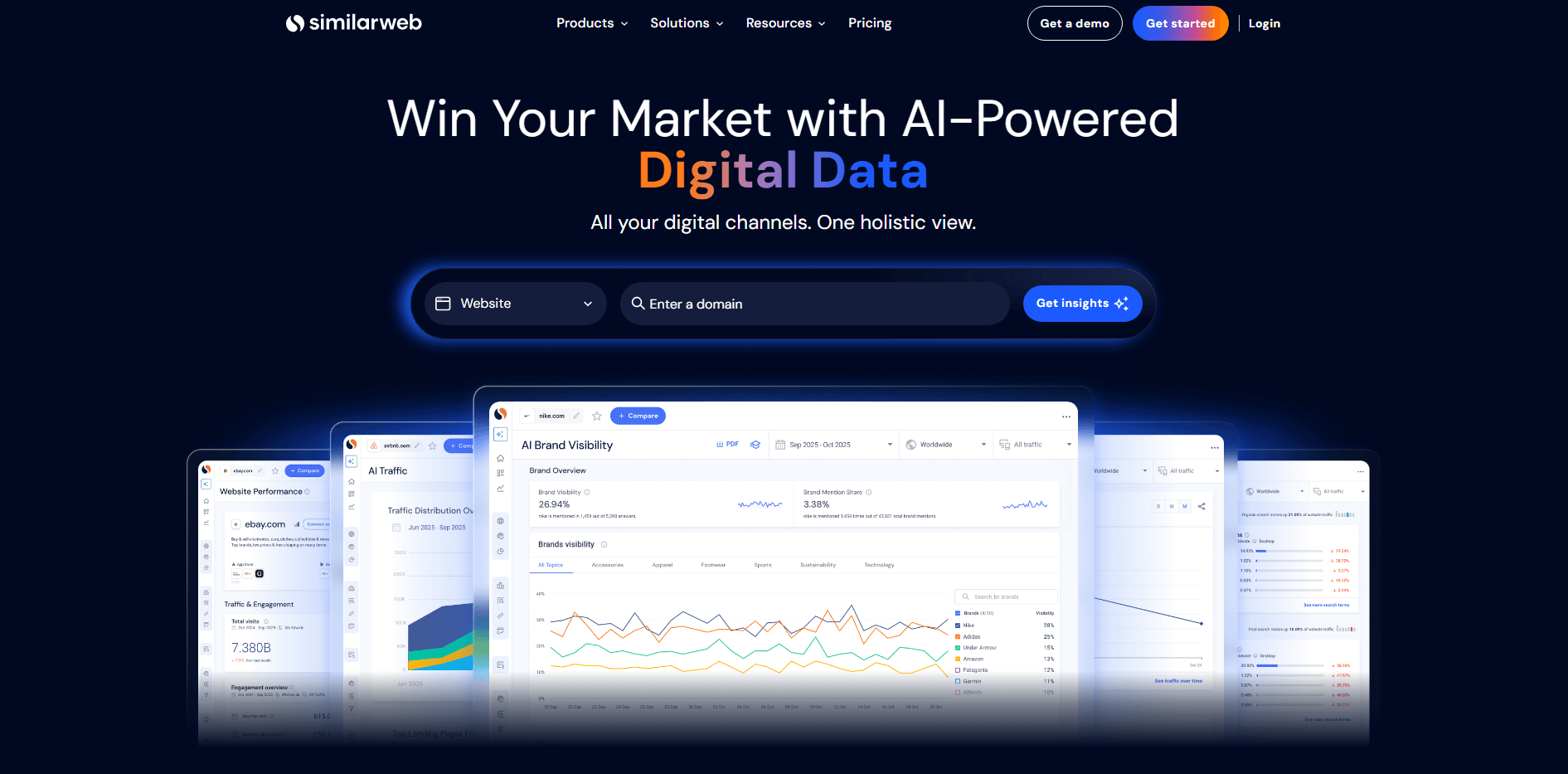
SimilarWeb
SimilarWeb 是以「競爭對手分析」為主要目標的 SEO 工具,其最大特色是,就算你不是該網站的擁有者,也能輸入網域快速查看對手的流量與來源媒介,包含主要流量渠道、關鍵字數據、熱門頁面等,幫助你在規劃 SEO 策略時,更清楚理解其他網站的成效。而除了分析單一網站的流量,SimilarWeb 也具備關鍵字研究功能,可以觀察某個字詞的競爭程度,並推估在不同排名頁面可能會分到的流量比例,協助行銷人員更容易判斷哪些頁面獲取主要流量、競爭對手的優勢頁是哪幾頁。
✍️實際使用心得:它最好用的地方,就是你只要丟入競爭對手網址,就能快速看到流量狀況、流量來源的分布、熱門頁面與收錄的關鍵字,對於研究別人的網站來說很有幫助。
 本圖為官方網站畫面
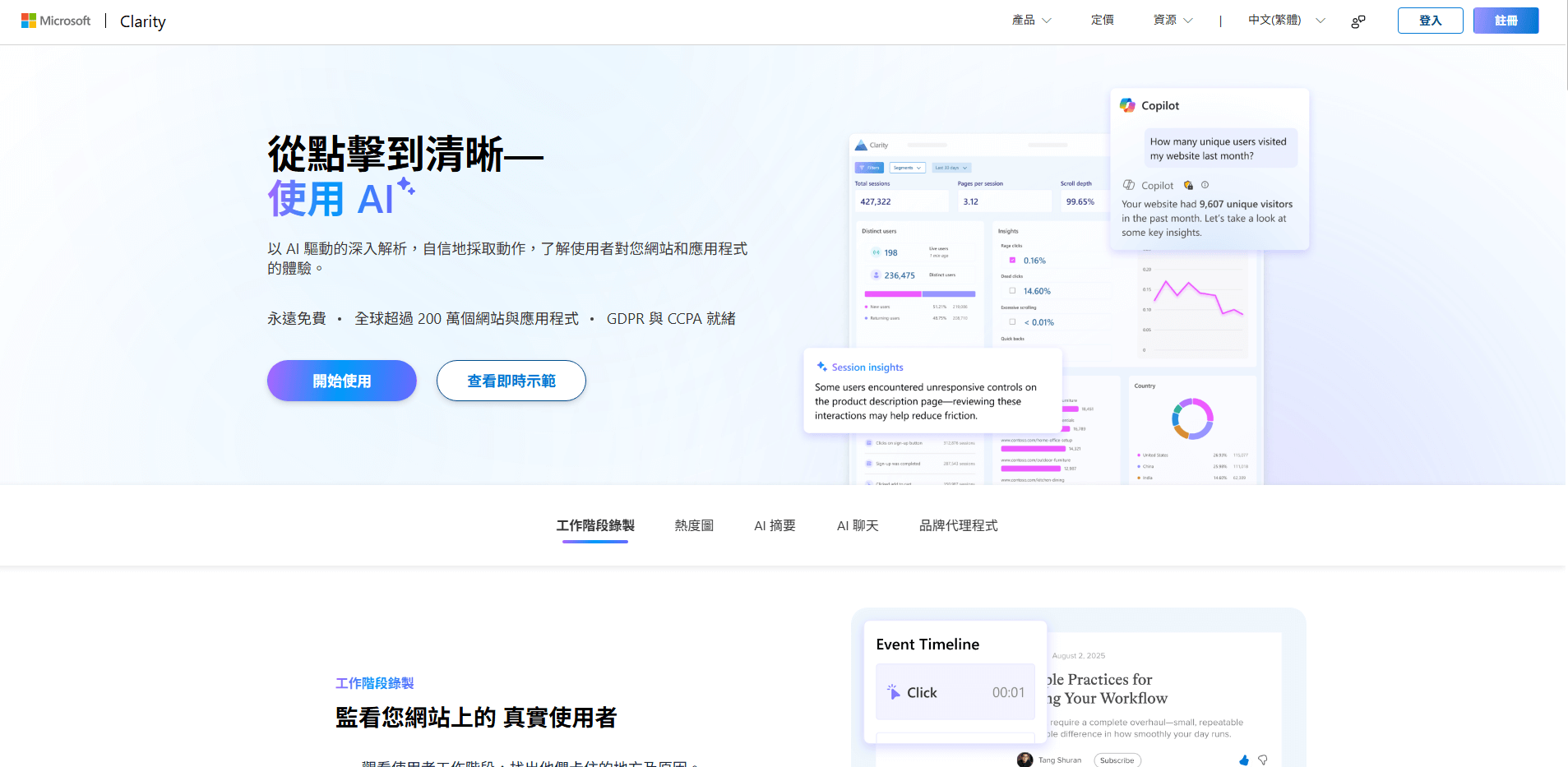
Microsoft Clarity
如果你想知道使用者進入網站後怎麼滑動、怎麼點、停在哪裡,那 Microsoft Clarity 會是非常好的選擇。它提供熱點圖、點擊和捲動分析與使用者行為錄影,讓你可以直接觀察使用者在頁面上的真實動作。除此之外,Clarity 也提供捲動深度、無效點擊、憤怒點擊等行為指標,能幫助你更有效找出頁面體驗問題。Microsoft Clarity 完全免費且不限流量,同時支援多人協作,對於想改善使用者體驗與轉換流程的網站來說,CP值非常高。
✍️實際使用心得:說到熱點圖、錄影回放等功能,很多人第一時間會想到 Hotjar、Crazy Egg 這類使用者行為分析工具;而 Microsoft Clarity 的優勢在於,同樣提供這些核心功能,卻主打「永久免費」,可以說是相當佛心。近年來也因為 AI 技術的發展,Clarity 可以透過 AI 將蒐集到的行為數據進行整理並給出分析建議,對改善使用者體驗和轉換流程都很有幫助。
 本圖為官方網站畫面
關鍵字規劃工具
關鍵字研究是操作 SEO 最一開始的準備工作,你挑選的關鍵字會直接影響內容方向、架構與後續成效,也因此前期的關鍵字規劃是特別重要。以下這些工具主要用來查詢字詞的搜尋量、趨勢變化、延伸關鍵字與競爭程度,讓你在產出內容之前就先步入正軌。
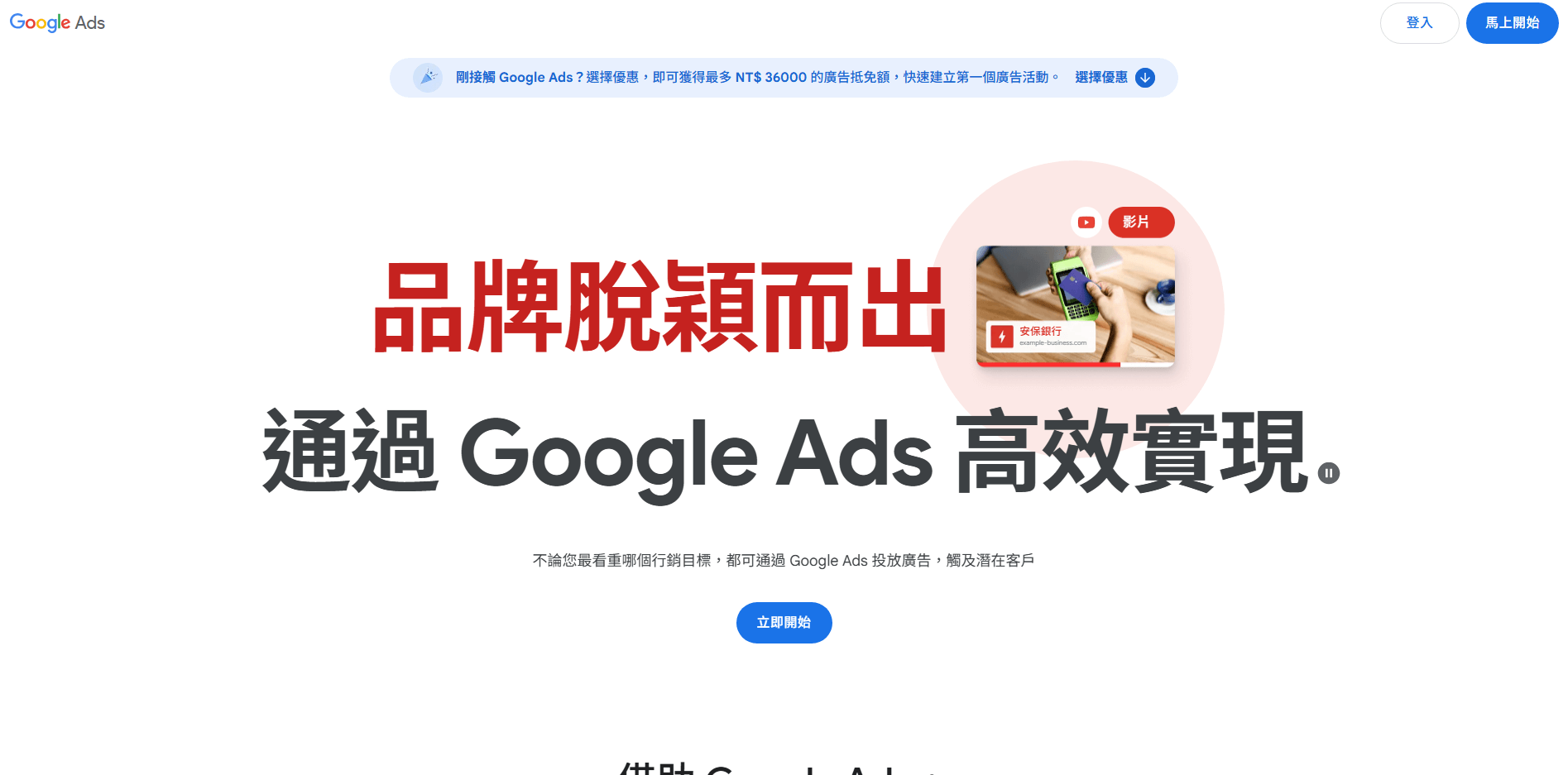
Google Keyword Planner(Google Ads 關鍵字規劃工具)
說到研究關鍵字,相信 Google 廣告的關鍵字規劃工具是最常被使用到的。原本是為了讓投放廣告的人查找字詞,但現在也被拿來做 SEO 關鍵字與內容策略分析。
只要輸入目標對象可能會搜尋的字詞,就能查看相關關鍵字建議,並顯示平均月搜尋量、競爭程度、每次點擊費用(廣告單次點擊費用 CPC)等數據,幫助你判斷哪些字詞具備流量潛力、哪些適合延伸成長尾關鍵字。即便沒有投放廣告,也能免費使用這項工具,不過搜尋量通常只會顯示數字區間(例如:100 - 1000),若有實際投放廣告則能看到精確的數字。
✍️實際使用心得:若要研究關鍵字,相信每個人第一個會接觸到的工具一定就是 Google Ads 關鍵字規劃工具,這是一款操作方式非常直覺的工具,只要輸入目標字詞,就可以看到平均月搜尋量,也會提供其他延伸字詞建議。
 本圖為官方網站畫面
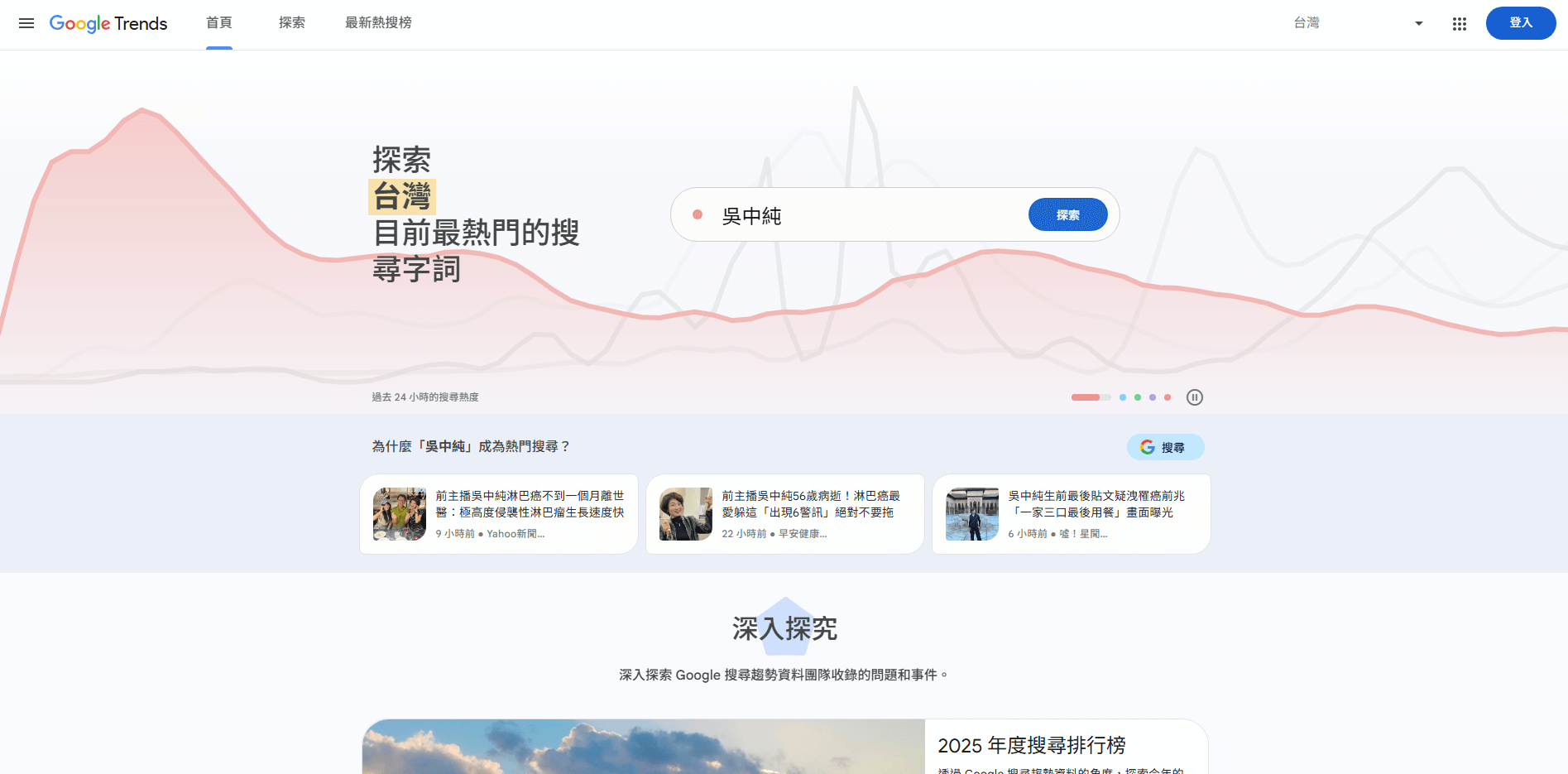
Google Trends
若你想知道某個關鍵字近期的熱度如何,或需要掌握時事話題、規劃活動檔期,Google Trends 會是很好用的免費工具。它可以查看關鍵字在不同期間的搜尋熱度變化,可輸入最多 5 組關鍵字一同比較,讓你快速看出有成長趨勢或更符合當下市場需求的字詞。除了趨勢外 Google Trends 也能分析不同地區的搜尋熱度分佈,並提供相關字詞與主題,幫助你發掘更多長尾關鍵字、延伸內容方向。
✍️實際使用心得:Google Trends 是許多人用來查找熱門話題字詞的工具,很適合要寫新聞消息或社群貼文的行銷人使用,可以切換不同地區、時間範圍來看趨勢,並可將多組關鍵字放在同一張圖裡比較。
 本圖為官方網站畫面
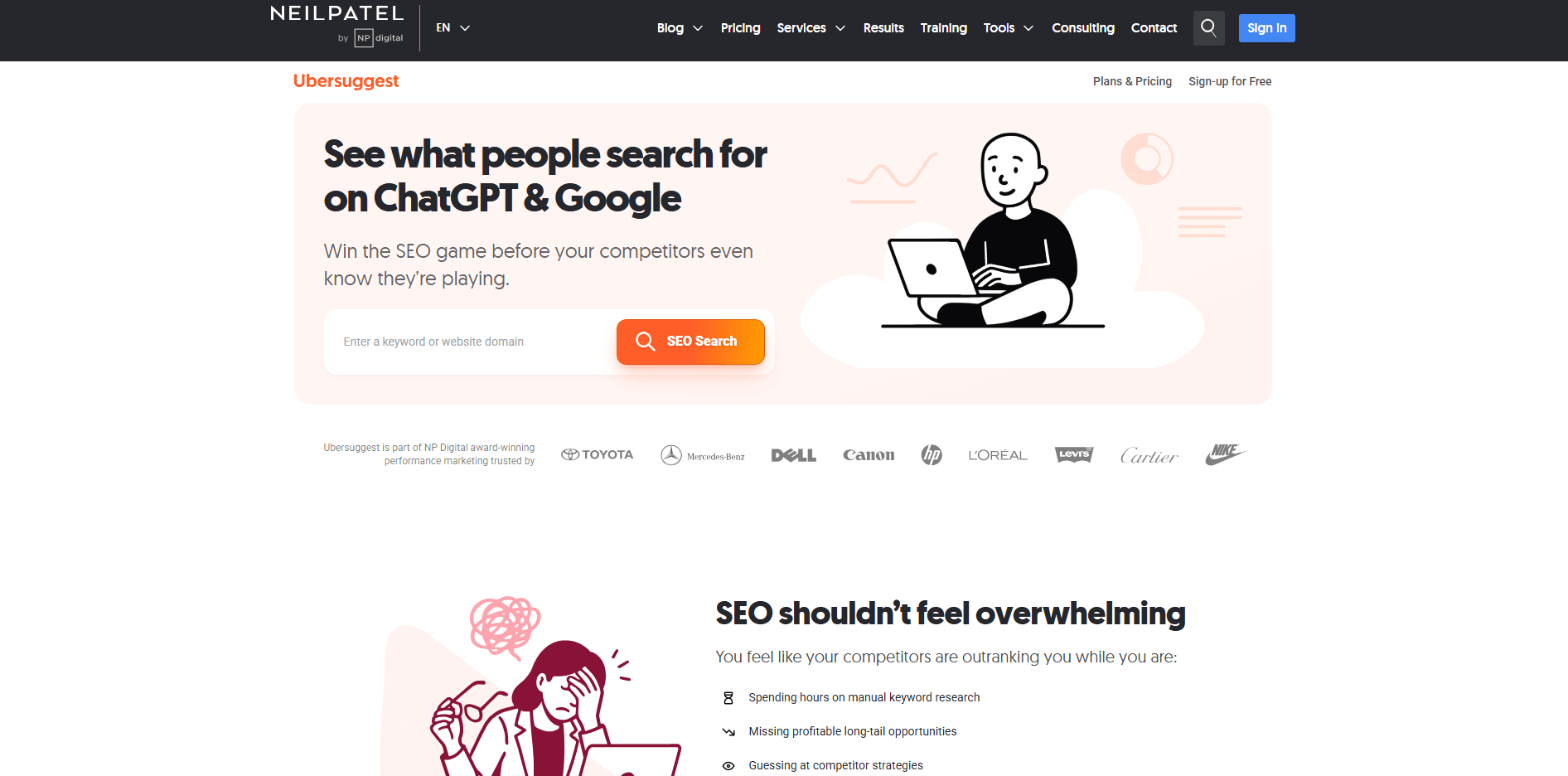
Ubersuggest
Ubersuggest 屬於「好上手、價格親民、適合新手」的關鍵字查找工具。提供中文介面,並可設定台灣地區的資料,對中文語系來說,搜尋熱門關鍵字與當地趨勢時更方便。
關鍵字研究上除了基本的指標外,也會提供 SEO 相比 PPC 的點擊比例、搜尋族群的年齡分佈等資訊,讓關鍵字判斷更有參考依據。對預算有限的人來說,Ubersuggest 的免費帳號很有吸引力,每天有 3 次查詢或產出報表的扣打,適合需求量不大、想先培養關鍵字研究習慣的新手使用。
✍️實際使用心得:用來查關鍵字很方便,延伸字詞也會有分類(例如:問題型字詞),對於想要規劃完整關鍵字建議的人來說很適合使用。另外,它也會提供搜尋量、SEO 執行難度、單次點擊成本等基本指標,可以順便判斷哪些字比較值得投入。
 本圖為官方網站畫面
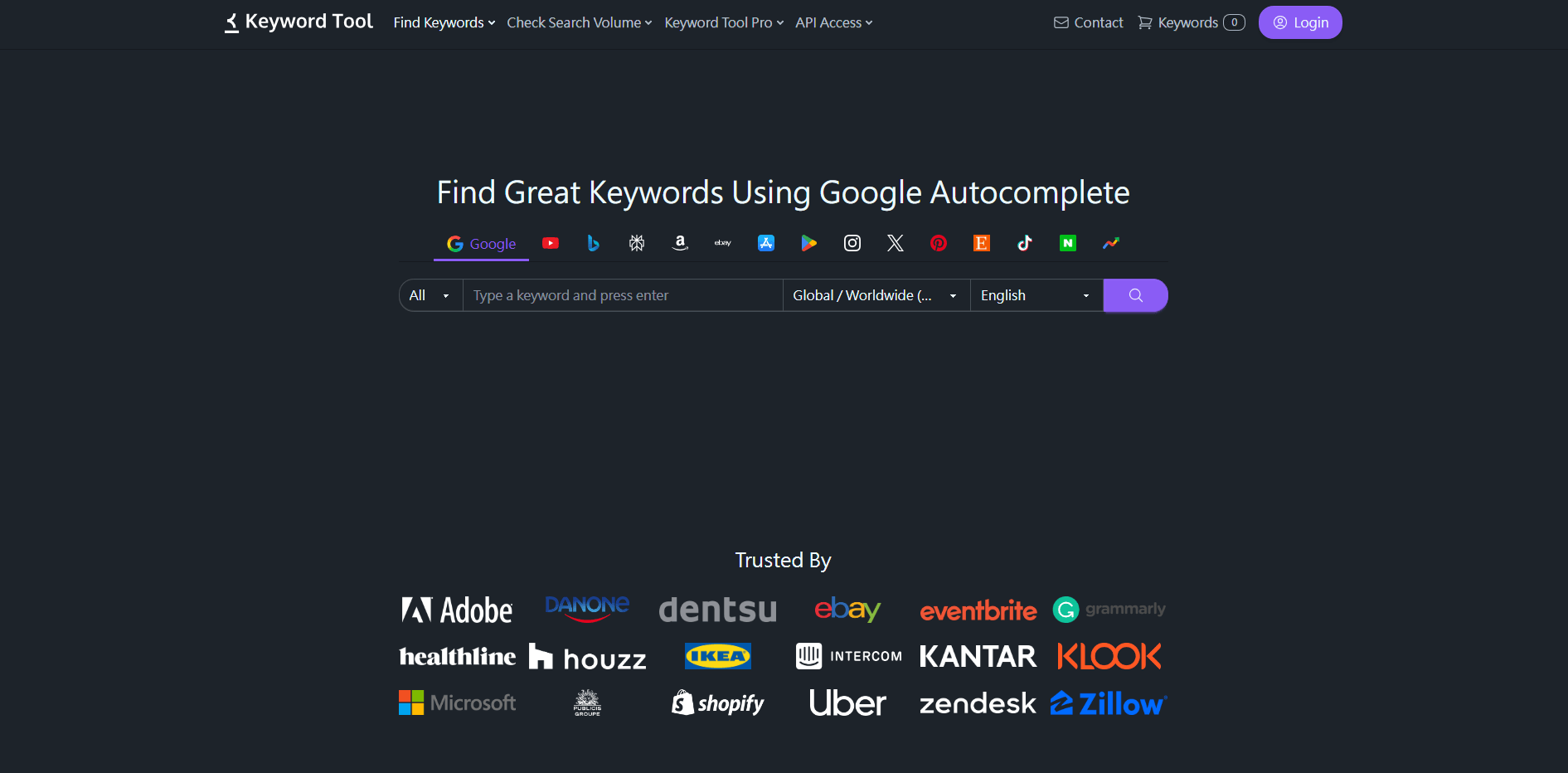
Keyword Tool
若你除了 Google 之外還需要兼顧 YouTube、Bing、Yahoo 等不同平台的搜尋需求,Keyword Tool 會是一個很萬用的關鍵字研究工具。支援多種搜尋引擎和平台,可依照地區、語言設定查詢條件,並可依不同類型的字詞(例如:問題型)挖掘更多長尾關鍵字。
免費版本雖然會隱藏一些數據,但還是可以用來蒐集大量長尾關鍵字;付費版本會提供更全面的數據資料,例如搜尋量、歷史趨勢、單次點擊成本、競爭程度等,不論使用哪種版本,都很適合作為前期關鍵字發想的 SEO 工具。
✍️實際使用心得:這套軟體主要是利用各大平台搜尋框的「自動建議」機制,延伸出使用者實際可能會搜尋的關鍵字。相較之下,Google Ads 的關鍵字規劃工具只會針對 Google 搜尋提供建議,而 Keyword Tool 則多了更多平台選項,像是 Bing、YouTube、Amazon、Instagram 等社群平台,都可以一併參考。
 本圖為官方網站畫面
ChatGPT
隨著 AI 的發展與興盛,越來越多行銷人開始把 ChatGPT、Google Gemini 當作關鍵字研究與內容規劃的輔助工具,不僅可以用來快速產出問題型、比較型、情境型關鍵字,甚至能延伸出 文章大綱與初步內容,讓文案規劃不再是從零開始。不過要特別留意的是,AI工具寫出來的內容還是需要查證,不建議原封不動複製貼上,應加入個人觀點或案例,才能避免過度制式化、缺乏價值的文章。
✍️實際使用心得:現在有太多AI工具可以用來找關鍵字,而且可以省去一個一個慢慢查的時間,只要輸入產品或主題,AI 就能快速整理出一大堆相關字詞、長尾關鍵字、問題型字詞,甚至還能分析不同搜尋意圖,對內容規劃很有幫助。但還是有個需要特別留意的是,AI 提供的關鍵字並非所有都是有"搜尋量"的,建議還是要用 Google Ads 關鍵字規劃工具二次確認會比較保險。
〈延伸閱讀:從傳統 SEO 到 GEO 優化:打造不被時代淘汰的 AI 搜尋策略〉
 本圖為官方網站畫面
排名追蹤工具
觀察關鍵字的排名,可以讓你知道 SEO 執行是否有進步,也可以提早發現排名下滑的狀況。當你要追蹤的關鍵字有很多組時,使用工具絕對會比人工檢查來得更省力省時,以下幾款推薦。
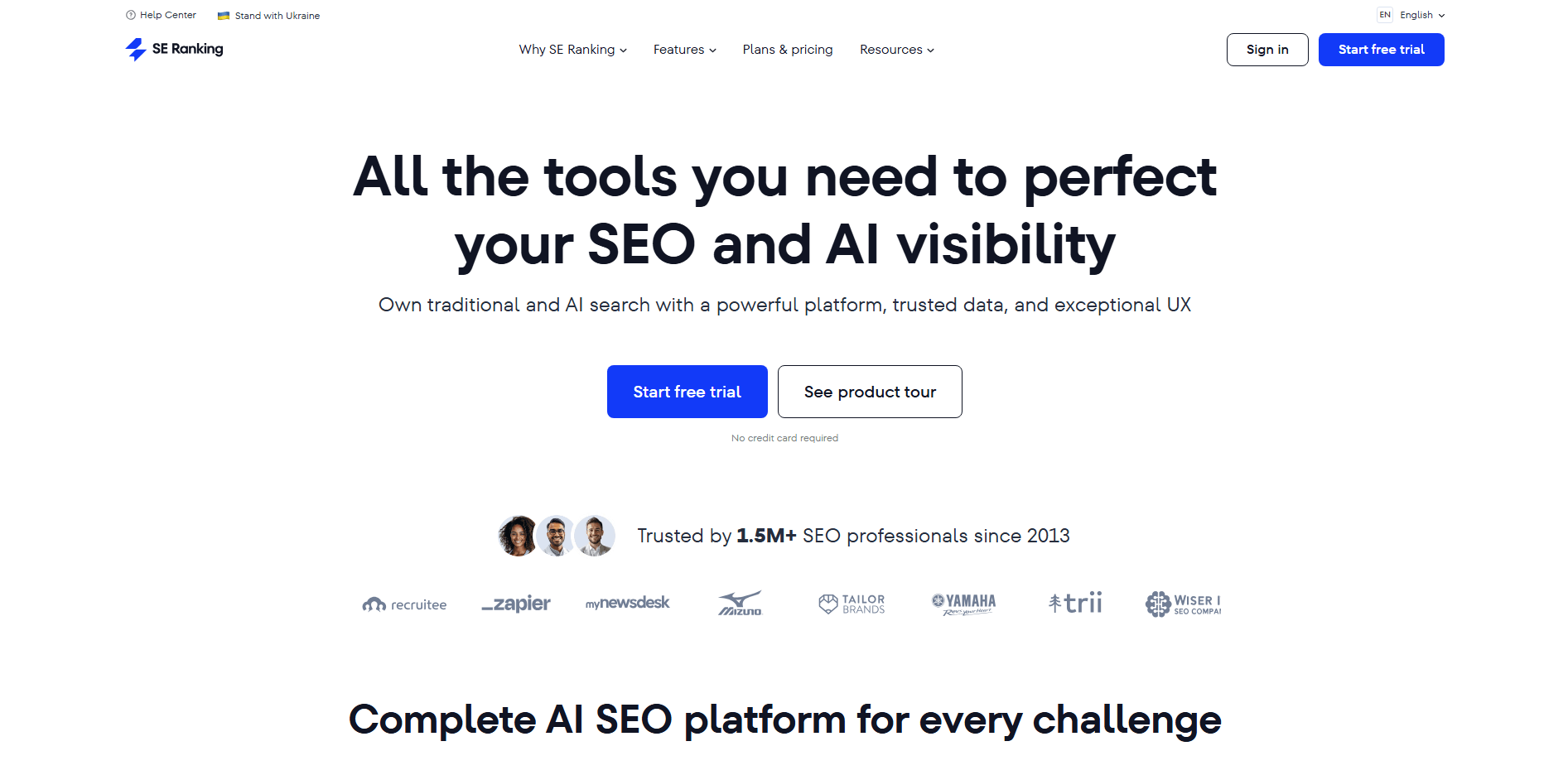
SE Ranking
SE Ranking 是一款主打關鍵字排名追蹤的 SEO 工具,可以用來觀察關鍵字的名次變化,同時也具備基礎的關鍵字研究、競爭對手分析與網站檢測等功能,對於日常執行 SEO 的網站來說很夠用,價格與功能配置也相對親民。
✍️實際使用心得:SE Ranking 在關鍵字排名追蹤與分析方面表現很完整,網站管理者不僅能清楚掌握自家網站的關鍵字排名變化,也可以將競爭對手一併納入分析,進一步挖掘具有潛力的關鍵字機會。不過,雖然整體功能相當全面,目前仍僅提供英文介面,對中文使用者來說操作上比較不直覺。
 本圖為官方網站畫面
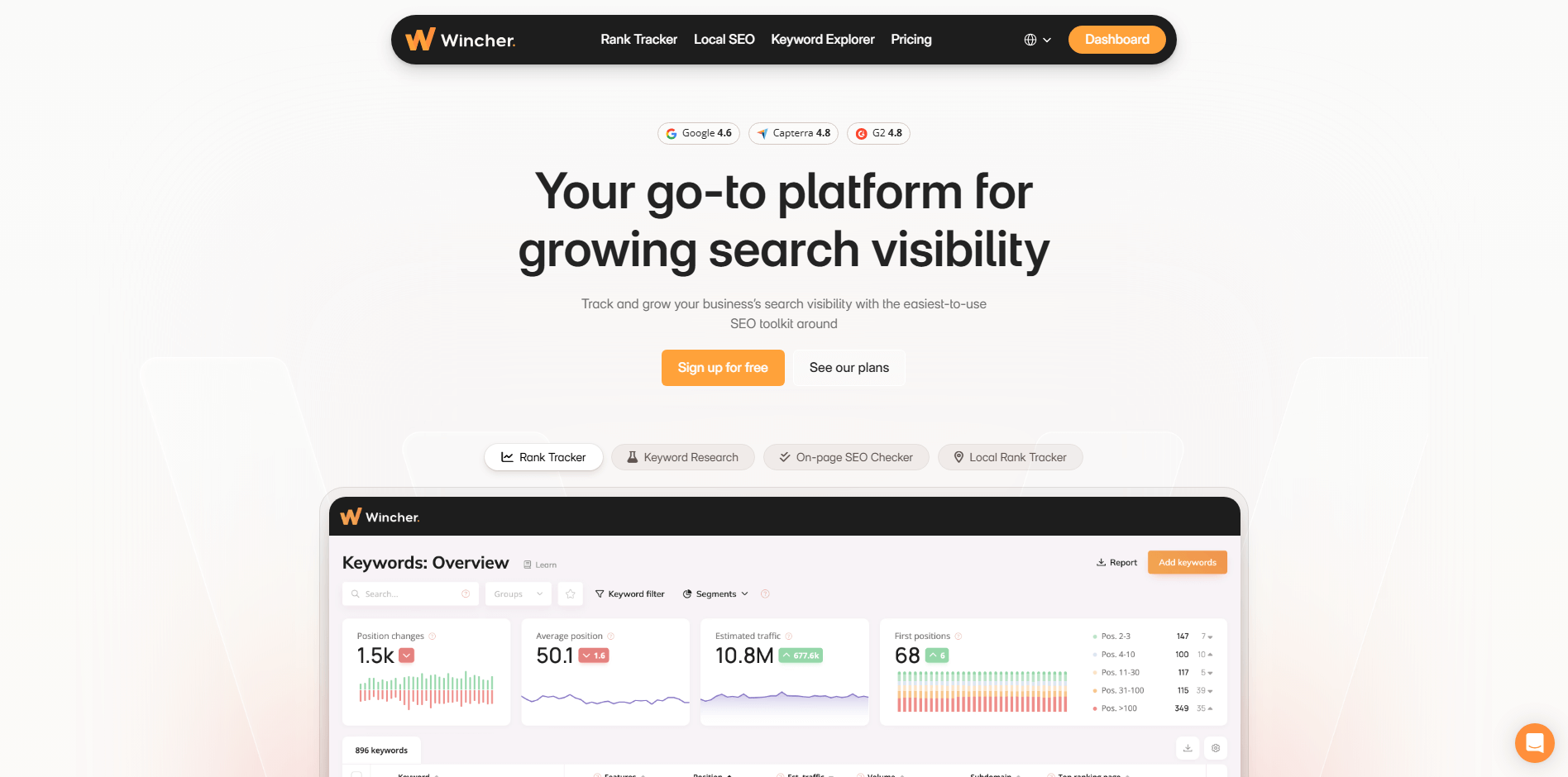
Wincher
Wincher 是長期追蹤關鍵字排名的實用工具,主打介面簡潔、設定快速,可以查看多組關鍵字在 Google 搜尋結果中的排名表現,並用圖表呈現排名上升或下滑的趨勢,讓你一眼看出哪些關鍵字正在進步、哪些頁面需要再加強優化。它也可以依不同裝置、地區來追蹤,對於需要觀察不同市場或手機版排名的人來說非常方便。
✍️實際使用心得:目前僅提供 7 天的免費試用方案。我自己最喜歡 Wincher 的一個功能,是它能直接拿我的頁面去和搜尋結果前十名做比較,例如文章字數、反向連結數量、頁面分數等,一眼就可以看出還有哪些地方可以優化。另外,它也支援依照自己的需求將關鍵字分組,對於後續規劃關鍵字策略或長期追蹤來說,都方便許多。
 本圖為官方網站畫面
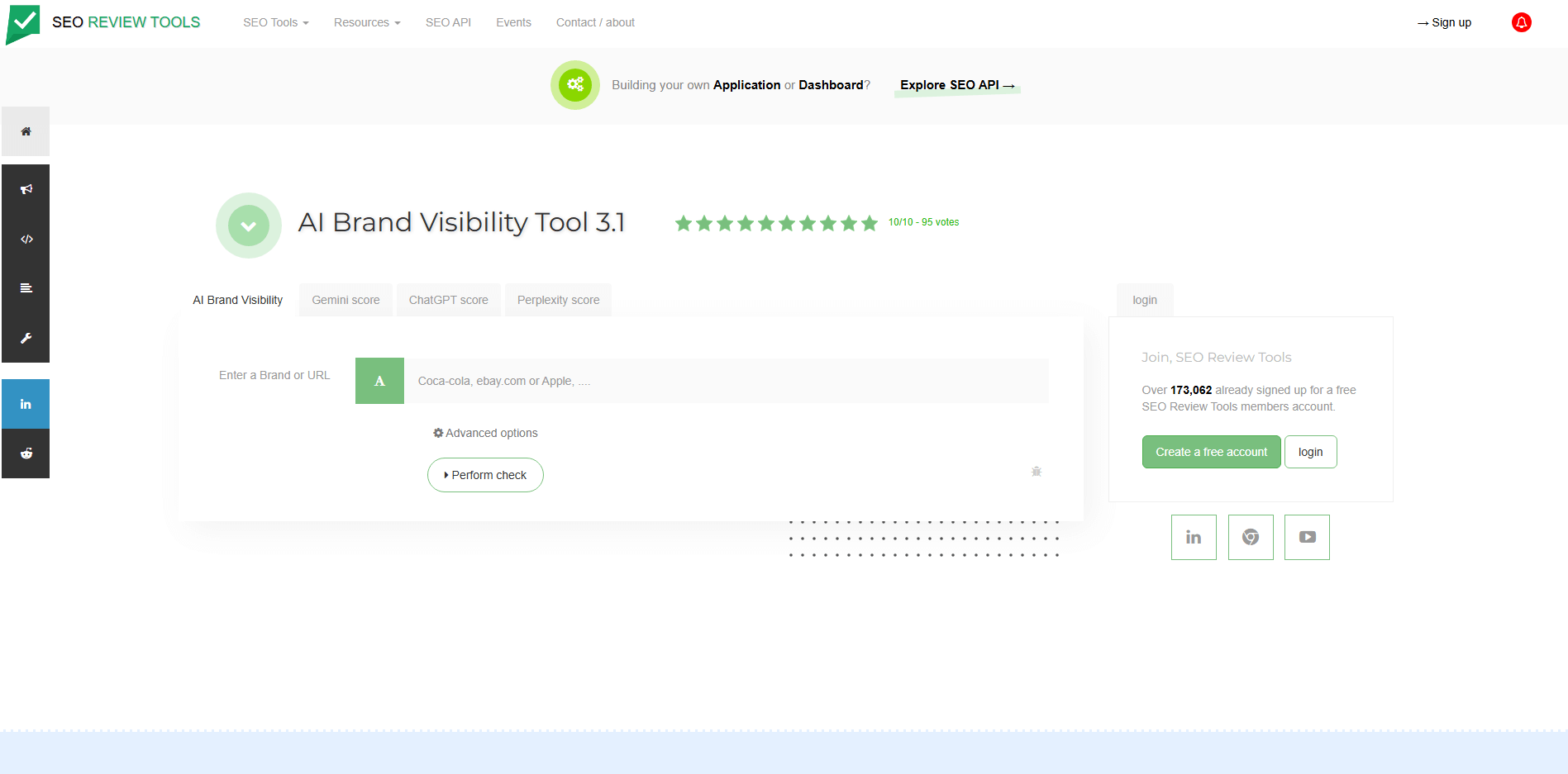
SEO Review Tools - AI Brand Visibility Tool
SEO Review Tools 是一個集結多種免費 SEO 工具的網站,只要貼上網址、輸入關鍵字或填入一些基本資訊,就能立刻看到分析結果,不需要安裝軟體,也不用進行額外設定。基本上常見的 SEO 檢測工具它都有涵蓋,例如網站的基礎 SEO 設定、反向連結分析、關鍵字研究、品牌能見度等,很適合用來做快速檢查與初步分析。
✍️實際使用心得:過去 SEO 多半關注的是搜尋結果前 100 名的排名表現;但隨著 AI 搜尋逐漸成熟,能否被 AI 主動推薦,也開始成為品牌競爭的新戰場。相對地,「品牌競爭度」也逐漸成為新的觀察指標。這個網站提供相關的免費工具,讓使用者可以初步了解品牌在 AI 平台上的曝光與表現情況。不過目前功能仍在發展階段,偶爾會出現資料抓取不完整或誤判的狀況,建議作為參考就好。
 本圖為官方網站畫面
反向連結分析工具
反向連結是執行 SEO 不可或缺的一環,其重點不只是「數量」而是連結是否有效、來源是否可信任,以及是否能帶來權重和流量,以下這類工具就是用來幫助你了解連結的來源與品質。
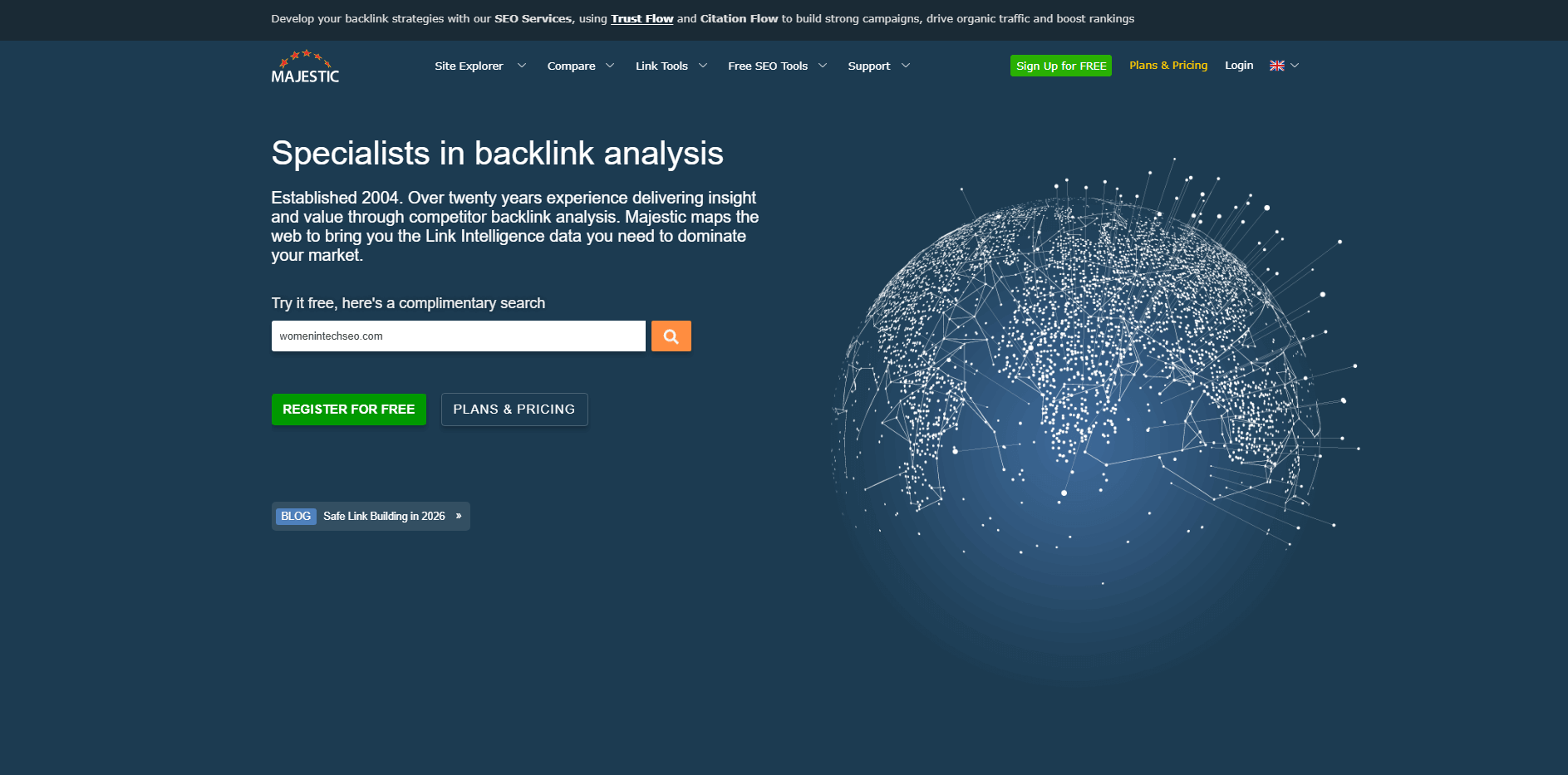
Majestic
只要輸入網域,就能查看反向連結數量、來源頁面、錨點文字等,甚至能看到增加與流失的連結,方便行銷人員盤點自家網站的外鏈狀況,也能用同樣方式分析競爭對手的連結來源,找出有機會合作的媒體或網站。
Majestic 最被重視的,是它提供 Trust Flow、Citation Flow 等連結品質的指標,用來評估可信度與引用強度,能更快速判斷哪些外鏈值得經營。若你想看得更深入,Majestic 也有反向連結歷史、Follow 和 Nofollow 等資訊可以參考,資料量可說是相當完整。
✍️實際使用心得:如果要做反向連結的分析,Majestic 可說是非常適合,它就很像「連結資料庫」提供的數據很詳細,可以讓你快速了解連結狀況以及變化趨勢。
 本圖為官方網站畫面
Google Search Console:連結報表
上面我們介紹了 Google Search Console,而其中的「連結」報表,就是查看反向連結最基本、也最容易上手的免費工具。它能讓你直接看到網站外部連結、內部連結的狀況,例如哪些頁面有最多外部連結、哪些網站最常連到你的網站、以及最常出現的超連結文字,這些都有助於行銷人員了解目前的連結來源與分佈概況,也能用來確認近期是否有新增反向連結或出現異常來源。
✍️實際使用心得:GSC 的連結報表可以很直接看到「來源網址」與「連結數量」,但就沒有像以上提到的一些第三方工具,會顯示網域權重、連結品質等資訊,建議搭配其他工具一起使用會更全面。
本圖為官方網站畫面
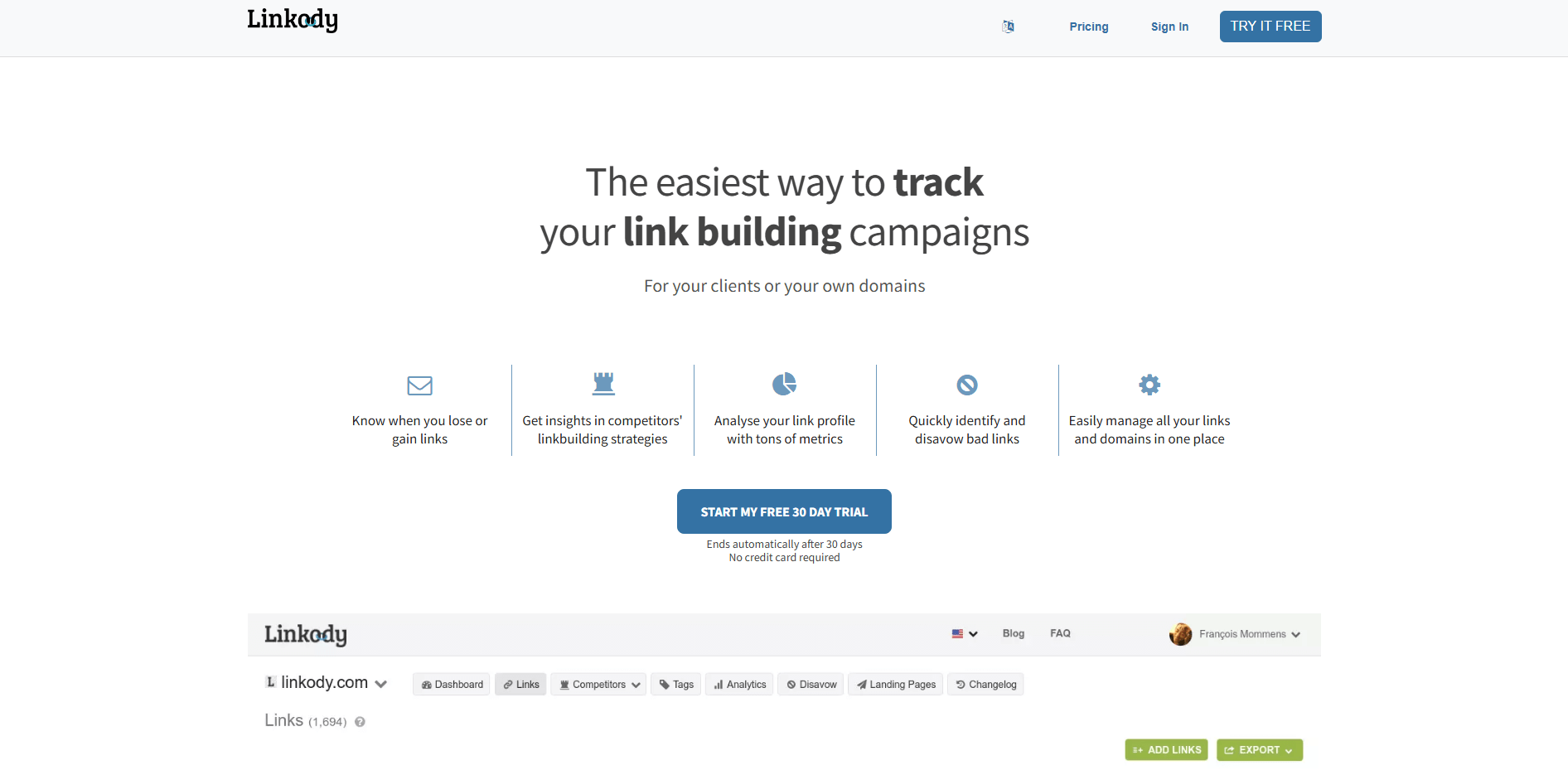
Linkody
Linkody 主要用來追蹤反向連結,可以依照時間排序列出反向連結的新增與遺失,也會標示該連結是否有效、是否為 nofollow、頁面回應碼狀態,以及連結分數等資訊,直接告訴你連結品質。除了用來管理自己網站的反向連結之外,Linkody 也能用來觀察競爭對手的連結建立,當對手出現新的外鏈來源時,就可以更快掌握策略方向,並評估是否有機會跟進。
✍️實際使用心得:Linkody 在反向連結分析的功能上,和多數工具其實差異不大,但它最加分的地方在於操作介面相當直覺,一打開就看得懂,不需要花太多時間摸索。另外,它還整合了 Moz 與 Majestic 的重要指標,一套工具就能同時參考兩邊的數據,等於「買一送一」的概念,整體使用起來相當划算。
 本圖為官方網站畫面
WordPress SEO工具(外掛工具)
WordPress 網站可以直接安裝外掛來進行 SEO 相關的設定,例如 Meta 資料、Sitemap、頁面索引與結構化資料等,對於不懂程式碼、但又希望把網站 SEO 處理好的人來說很方便。以下三款外掛的功能其實差不多,建議你不需要三個都安裝,挑一款最符合需求的即可,接著就讓我們繼續往下看。
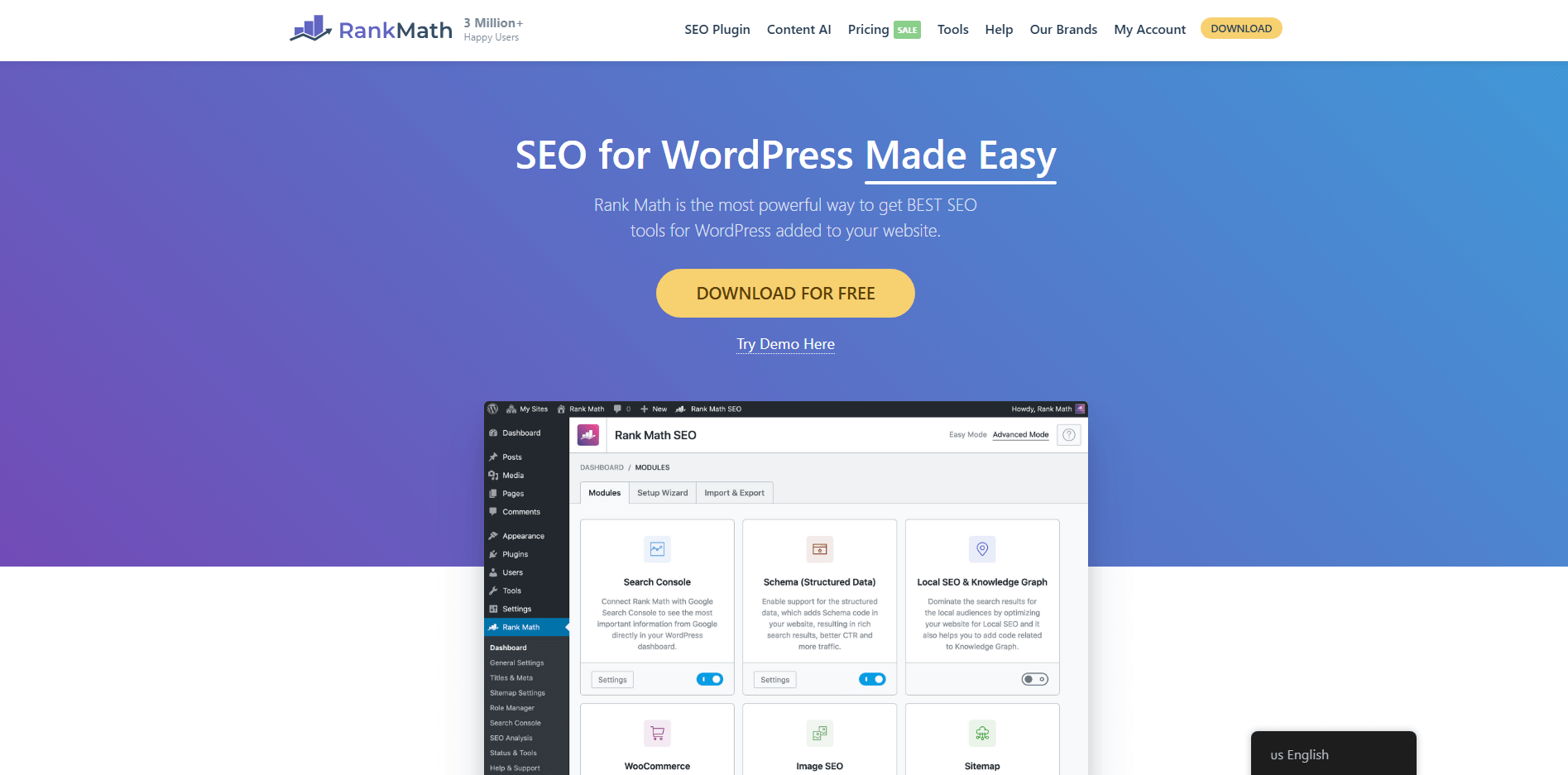
Rank Math
Rank Math 被許多人評為「好上手」的 WordPress SEO 外掛,且免費版功能就已經非常夠用。它將原本複雜的站內 SEO 設定流程簡化成更直覺的操作方式,對新手或中小型網站來說很友善。不只能快速完成網站基礎 SEO 設定,撰寫文章時也會提供清楚的優化指示,例如關鍵字有沒有出現在標題、連結數量夠不夠、內容架構是否完整等,讓你產出內容的同時也顧到各項 SEO 細節。
除了文章,Rank Math 也能自訂 Meta Title 與 Description、創建 Sitemap、設定 Canonical 標籤,以及執行 301 轉址、處理失效連結等,讓網站架構更符合 Google 的收錄和排名需求。另外,Rank Math 還可以設定結構化資料,以及可整合 GA4、GSC 等 SEO 工具。
✍️實際使用心得:接觸到不少用 WordPress 網站但要執行 SEO 的網站,發現 Rank Math 外掛其實是佔比很高的,個人認為它的最大優勢是任何設定方式都很直覺,但因為功能較多,剛開始接觸的人可能會需要花一些時間來摸索。
 本圖為官方網站畫面
Yoast SEO
Yoast SEO 可說是 WordPress 外掛中知名度最高的一款,很多人甚至會說它是「WordPress 必裝 SEO 工具」。Yoast SEO 著重於站內 SEO 的基礎設定與內容優化,像是建立 Sitemap、產出 Meta Title 和 Description,以及在文章編輯時提供閱讀體驗和 SEO 檢查建議,很直觀的用紅黃綠燈顯示,同時也會針對關鍵字使用頻率、內外部連結、圖片 alt 等細節去做提醒,讓你快速了解頁面還有哪些地方可以加強。
Yoast SEO 的功能和 Rank Math 高度相似,但還是有些進階功能需要付費才能使用,因此不少使用者會改用 Rank Math,但 Yoast SEO 因為介面成熟、操作簡單直覺、教學資料較多,大部分人第一個推薦的外掛還是以它為主。
✍️實際使用心得:Yoast SEO 比較像是 WordPress 外掛裡的標準答案,很多新手教學或文章介紹都會以它為主,也因此網路上可參考的資料最多。它在文章編輯畫面會用紅黃綠燈提示,提醒你主要關鍵字、標題結構、Meta 資料等是否需要調整,等於是把單一頁面的 SEO 檢查流程直接實體化。
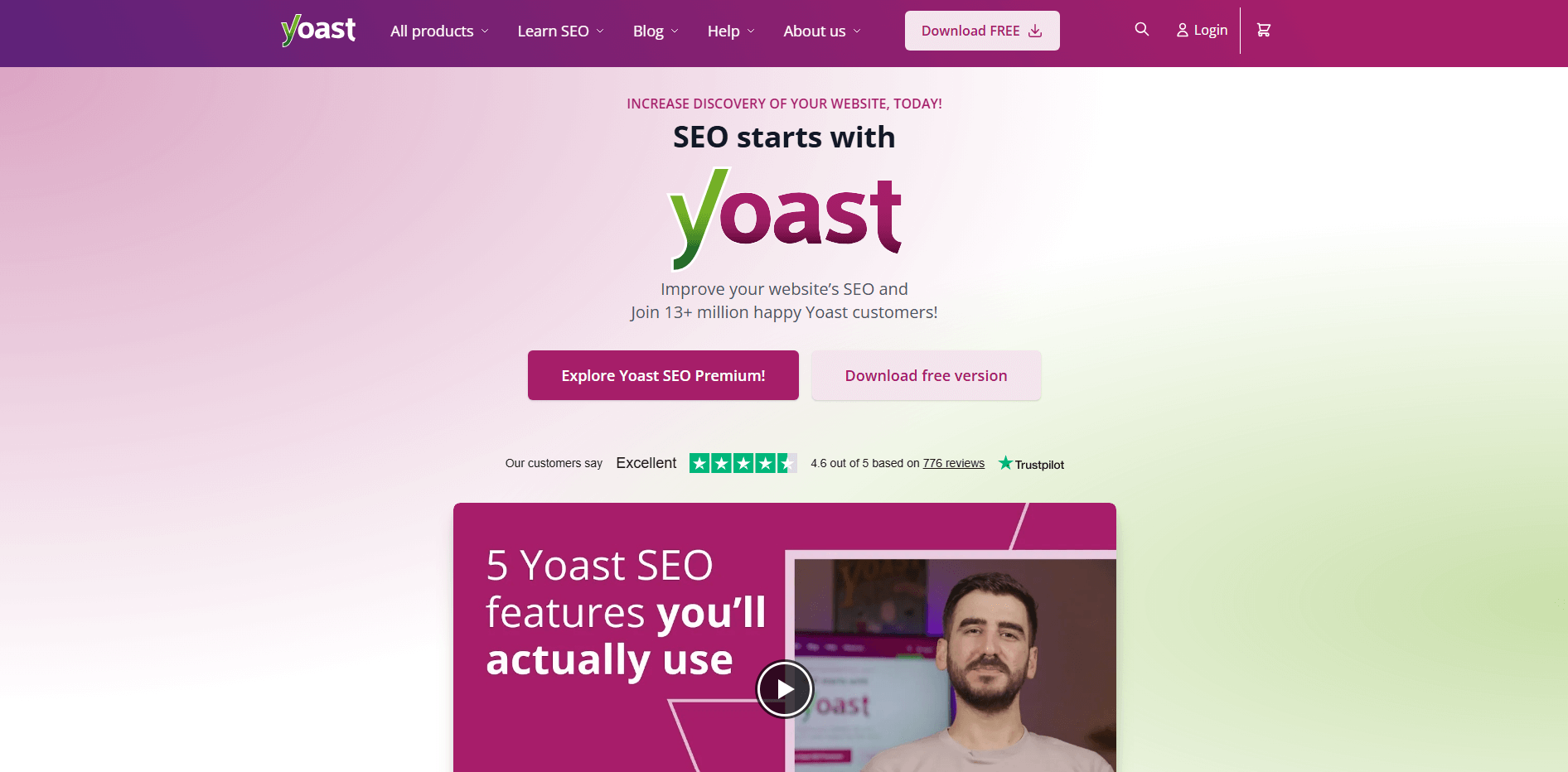 本圖為官方網站畫面
AIOSEO
All in One SEO(AIOSEO)是 WordPress 老牌且知名度很高的 SEO 外掛,其特點是介面直覺且設定方式直覺,對剛開始做 SEO 的行銷人員來說很好上手。具備常見的站內 SEO 必要功能,例如 Meta Title 和 Description 撰寫、Sitemap 建立、結構化資料設定,以及社群分享顯示設定(Open Graph 標籤)等,讓你不需要動到程式碼也能執行 SEO 基礎設定。
AIOSEO 也提供 TruSEO 分數與內容檢查提示,讓你在撰寫文章時快速確認 SEO 基礎是否到位。整體來說,它在「技術型設定與站內檢查」這塊做得很完整,但免費版功能較多限制,因此經常會看到 Rank Math 或 Yoast SEO 被當作替代選項。
✍️實際使用心得:AIOSEO 是那種「把站內 SEO 基礎整理好」的外掛類型,對於不想額外安裝太多外掛、希望 SEO 有一個集中管理入口的人來說,它就非常適合。不過免費版功能限制比較多,如果要更進階的功能,就建議用 Rank Math 或 Yoast SEO。
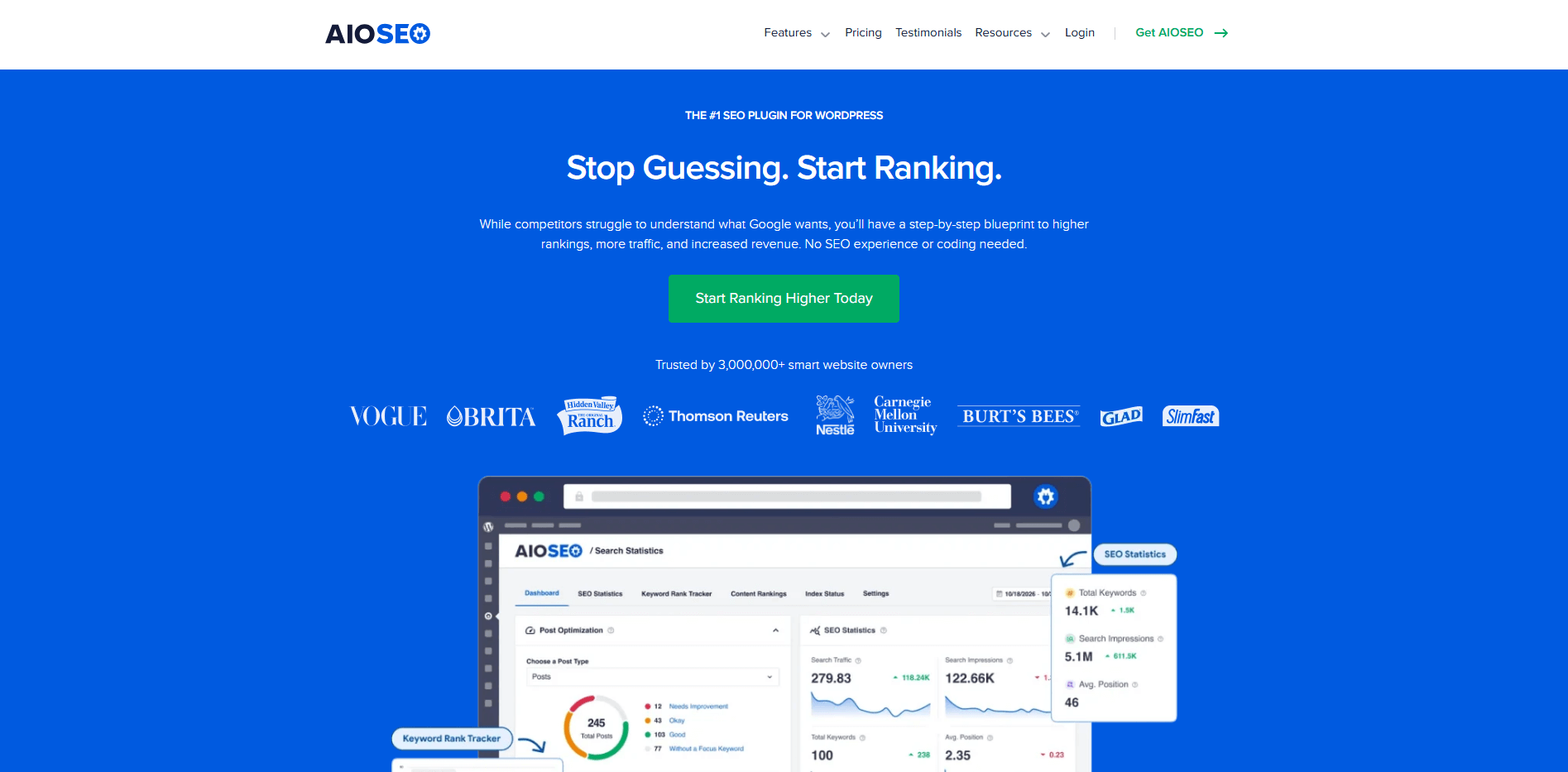 本圖為官方網站畫面
|
|
內容編輯提示 | SEO 操作建議 | 上手程度 | 全網分析 | 版本建議(免費、付費) |
| Rank Math | 提示完整,會檢查關鍵字、標題結構、連結等細節。 | 提供的建議多,可挑選比較重要的優先執行。 | 功能多多,學習時間會拉比較長。 | 整站健檢、設定選項最多,可自行掌控的程度最高。 | 免費版就很夠用了,除非要更多進階功能或多站管理再升級。 |
| Yoast SEO | 紅黃綠燈提示系統,可讀性檢查也清楚。 | 提供的建議很直觀解且實用。 | 提示清楚,基本上只要跟著做就好。 | 基礎的網站檢查,功能相對較保守。 | 免費版可以做到基本設定,想要更完整的進階功能再考慮付費版。 |
| AIOSEO | 有內容檢查與 TruSEO 分數提示,偏實用導向。 | 與 SEO 相關的建議較少。 | 設定集中、介面直覺,新手也能快速完成。 | 整個網站集中管理,但要更進階就需要升級付費版。 | 免費版功能較有限,若需要完整的全站管理功能,通常會建議付費升級。 |
其他實用小工具
在執行 SEO 工作時,除了以上那些推薦的工具,也很建議可以搭配一些小工具一起使用。雖然不見得能提供詳細排名、流量數據,但能讓你在看網頁或搜尋時,省去手動查找或確認的時間。以下這幾款工具,都是我認為很實用的工作輔助小幫手:
Google Tag Manager(GTM)
網站若要追蹤數據,GTM(Google Tag Manager)可說是行銷人一定會接觸到的 SEO 工具。它是 Google 開發的代碼管理平台,主要用來統整網站上各種代碼埋設與事件設定,例如 Google Ads、Facebook 像素等,就像是一座連接網站與各類行銷平台的橋樑。只要先把 GTM 的程式碼寫入到網站,之後就能透過 GTM 後台新增或調整不同的事件、轉換動作的程式碼,不需要每次都請工程師從網站本身的後台去更新或插入程式碼。
它對於長期追蹤網站表現、使用者行為來說非常方便,例如按鈕點擊、填寫表單後送出、電話和信箱或 Line 點擊、檔案下載等,讓你的 GA4 不只是單純看流量,而是更完整評估使用者進站後的行為,進一步找出提升 SEO 優化的關鍵方向。
✍️實際使用心得:GTM 算是一款為行銷人員量身打造的工具,讓我們在追蹤網站事件時,不必每次都麻煩工程師處理。話雖如此,實際使用上還是有一定門檻,對第一次接觸的人來說,需要花點時間摸索。不過一旦學會 GTM 的操作,在往後的數據追蹤與使用者行為分析上的彈性會大很多,對工作幫助也很大。
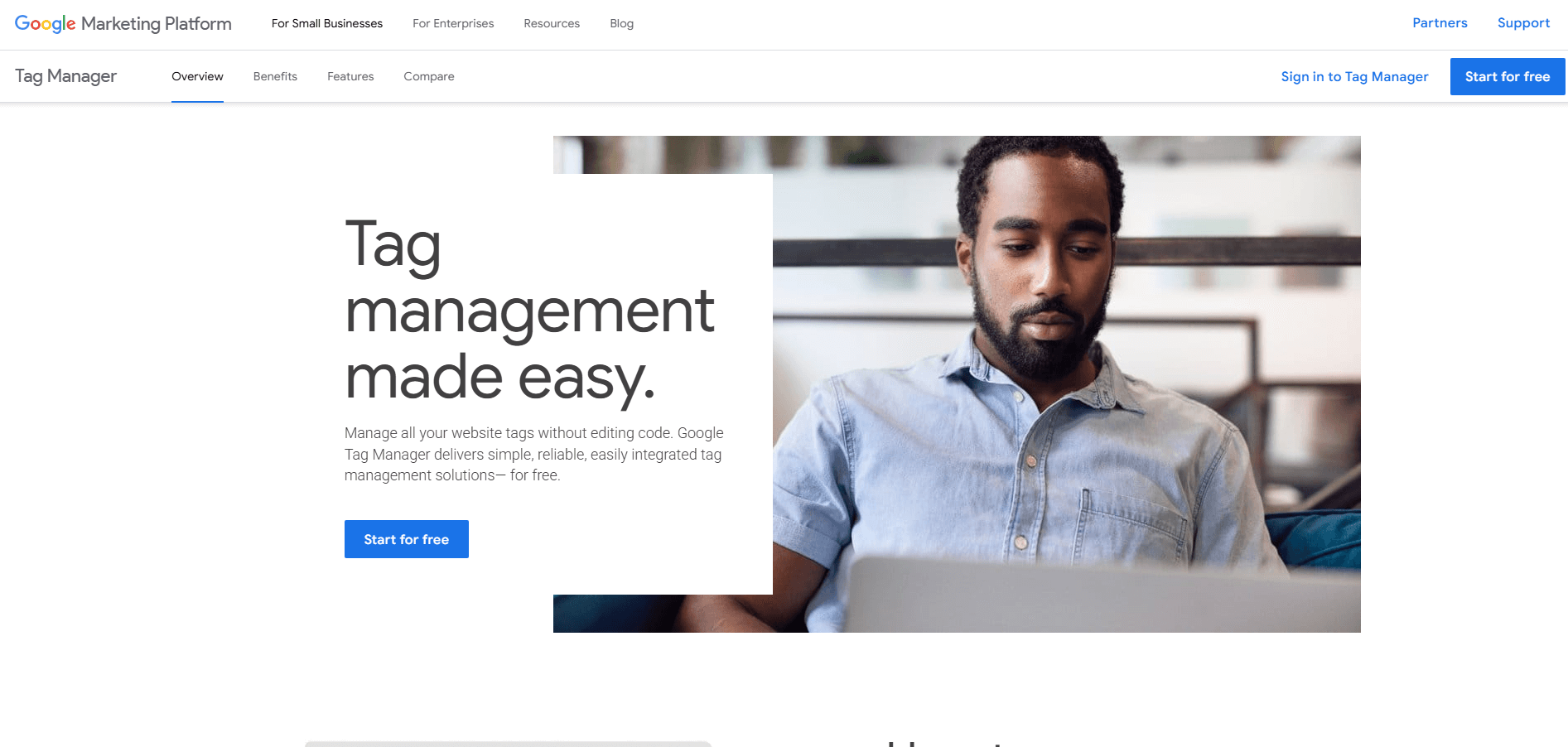 本圖為官方網站畫面
Campaign URL Builder(UTM)
Campaign URL Builder 主要用來建立帶有 UTM 參數的追蹤網址。設定 campaign source、campaign medium、campaign name 等參數,讓行銷人員可以透過GA4清楚辨識網站流量來自哪一個平台、使用哪一種媒介,以及對應的行銷活動,可以避免被誤判或全部歸類為 direct / none,適合應用在廣告投放、電子報或社群發文。
✍️實際使用心得:UTM 參數可以協助我們精準區分流量來源,避免在查看 GA 報表時出現過多「not set」而影響判讀。實務上,建議在設定來源與媒介前就先規劃好命名規則,否則未來回頭分析數據時,可能連自己當初的設定邏輯都難以理解。
此外,UTM 參數的大小寫必須保持一致。由於系統會將不同大小寫視為不同來源(例如 Instagram 與 instagram 會被分開計算),若未統一規範,將容易造成報表數據分散與混亂,進而影響整體成效分析的準確性。
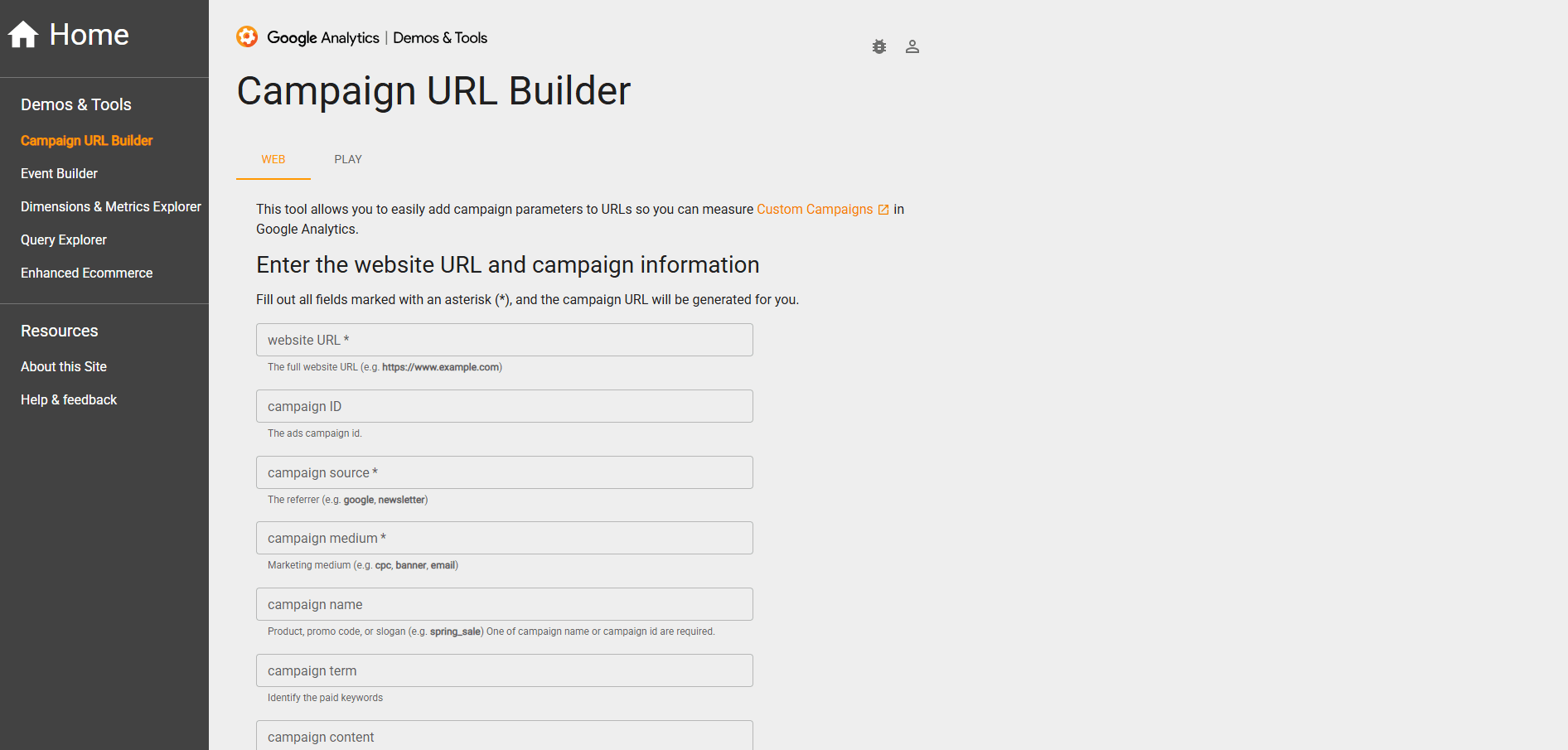 本圖為官方網站畫面
MozBar
MozBar 是 Moz 推出的 SEO 擴充工具,適合用來分析競爭對手的網站概況,讓你在瀏覽網頁時快速了解權重和頁面資訊,常見功能包括查看網域權重(DA)、頁面權重(PA)、連結屬性(follow 或 nofollow),以及頁面的Title、Description 等基本資料。
✍️實際使用心得:我個人最常在搜尋結果頁使用這項工具,一次查看前十名網站的網域權重,藉此快速判斷該關鍵字的操作難易度。發現競爭對手的網域權重普遍偏高時,通常也代表這個關鍵字的競爭門檻相對較高。以我的經驗來看,一般網站的 DA 大多落在 20~40 之間,可以先以這個區間作為參考,來評估自己實際面對的競爭對手強度。
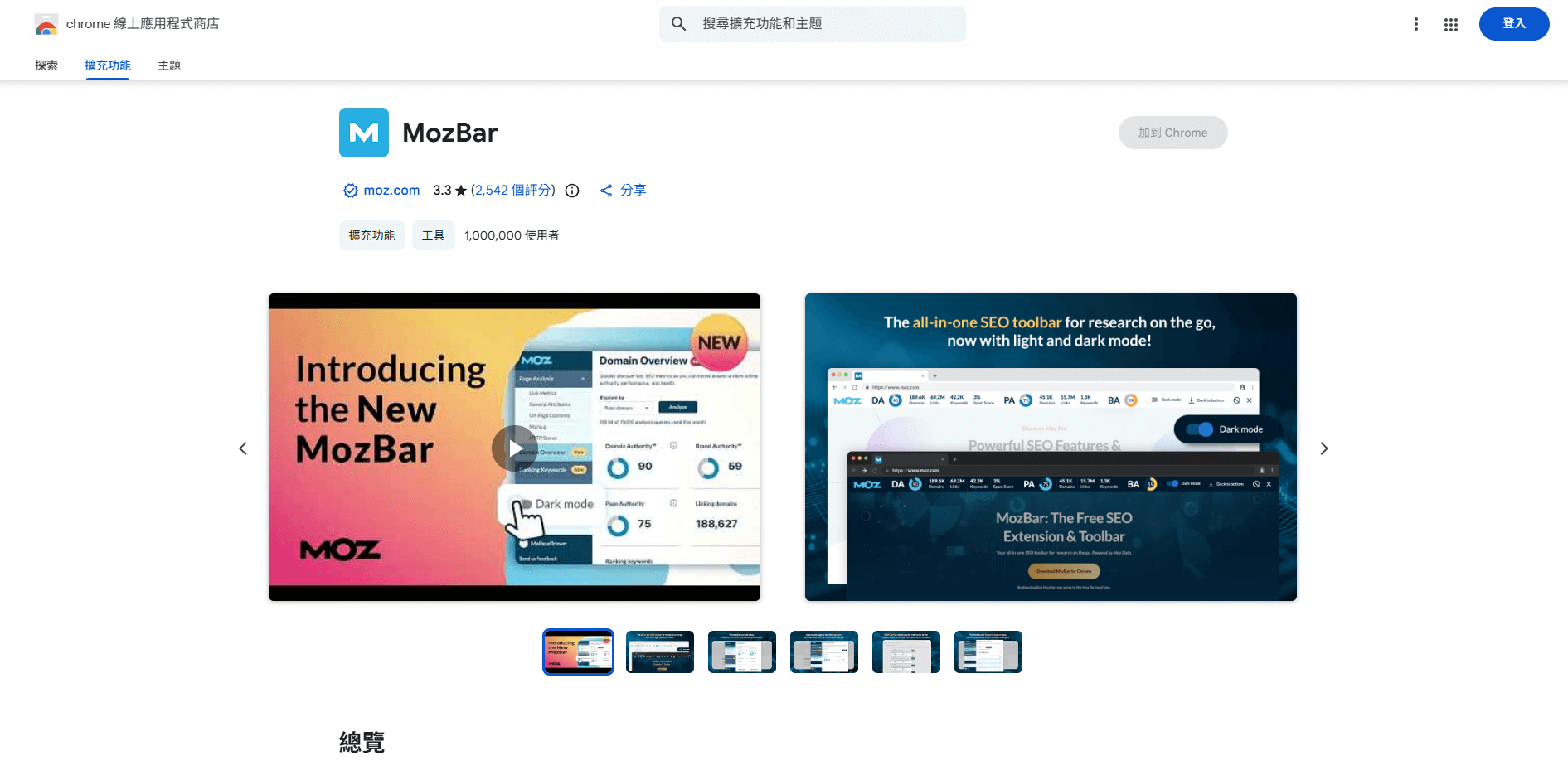 本圖為官方網站畫面
SEOquake
SEOquake 是很多行銷人會使用的擴充工具,可以直接在搜尋結果頁顯示每一筆的排名數字與基本資訊,省下手動確認排名位置的時間。除此之外,也可以快速查看頁面 SEO 設定、內外部連結數量、以及一些基本數據。
✍️實際使用心得:如果你希望在看 Google 搜尋結果時候,不用另開其它工具或切換頁面,就能快速掌握每個排名頁面的一些基本 SEO 資訊,那 SEOquake 真的很值得安裝使用,適合用來做關鍵字研究的初步判斷。
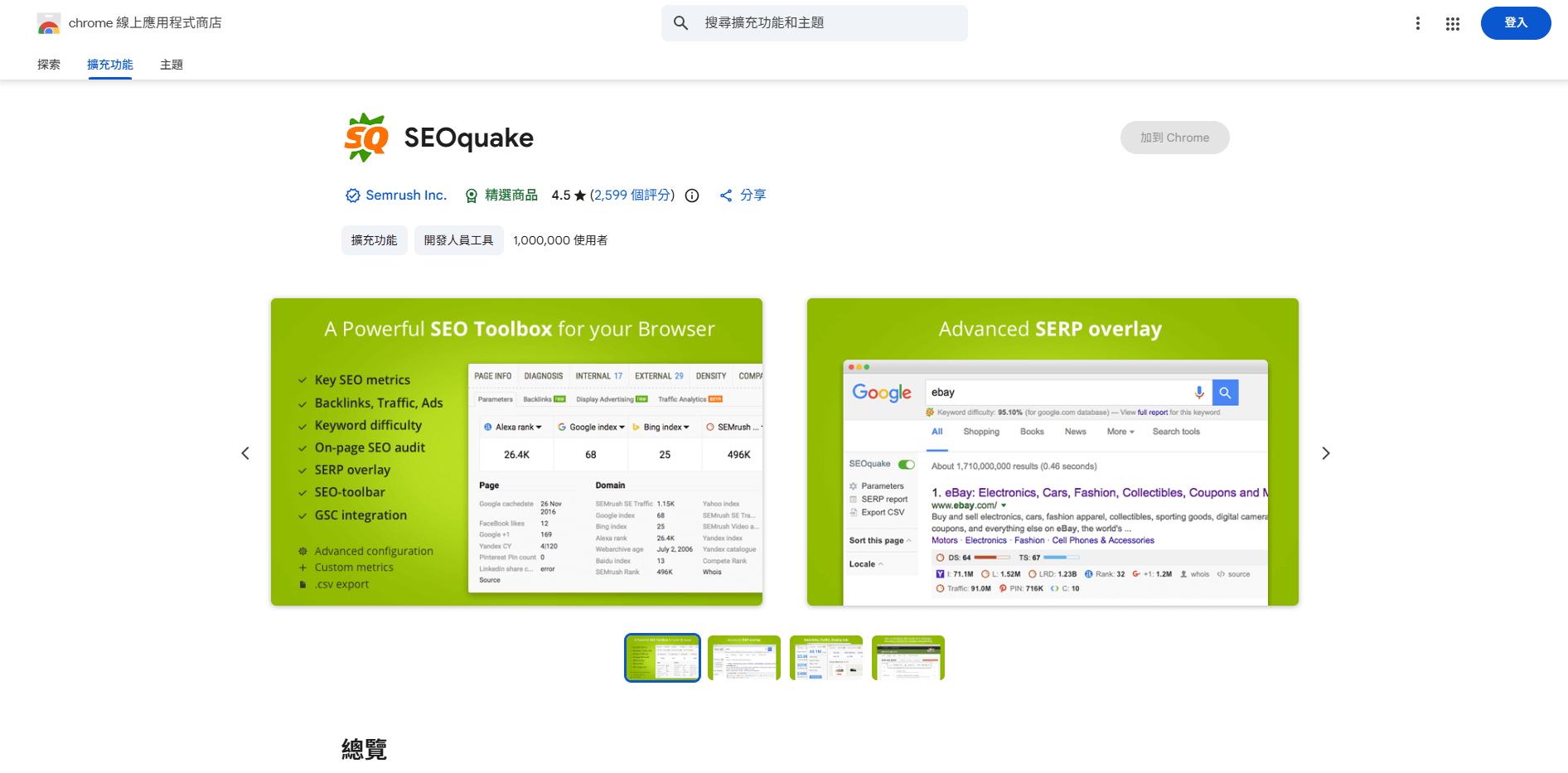 本圖為官方網站畫面
Detailed SEO Extension
Detailed SEO Extension 是實用且資訊齊全的網頁檢查工具,不需要按下 F12 看密密麻麻的原始碼,打開任何頁面就能顯示完整資訊,例如 Meta Title & Description、Canonical、Hreflang、結構化資料、內容標題(H標籤)、圖片 alt 等。
✍️實際使用心得:用來檢查單一頁面的 SEO 設定很方便,呈現的資訊很詳細且條列清楚,不用打開原始碼或另開其他網站檢測工具,就能一眼看出該頁目前的 SEO 架構是否完整。
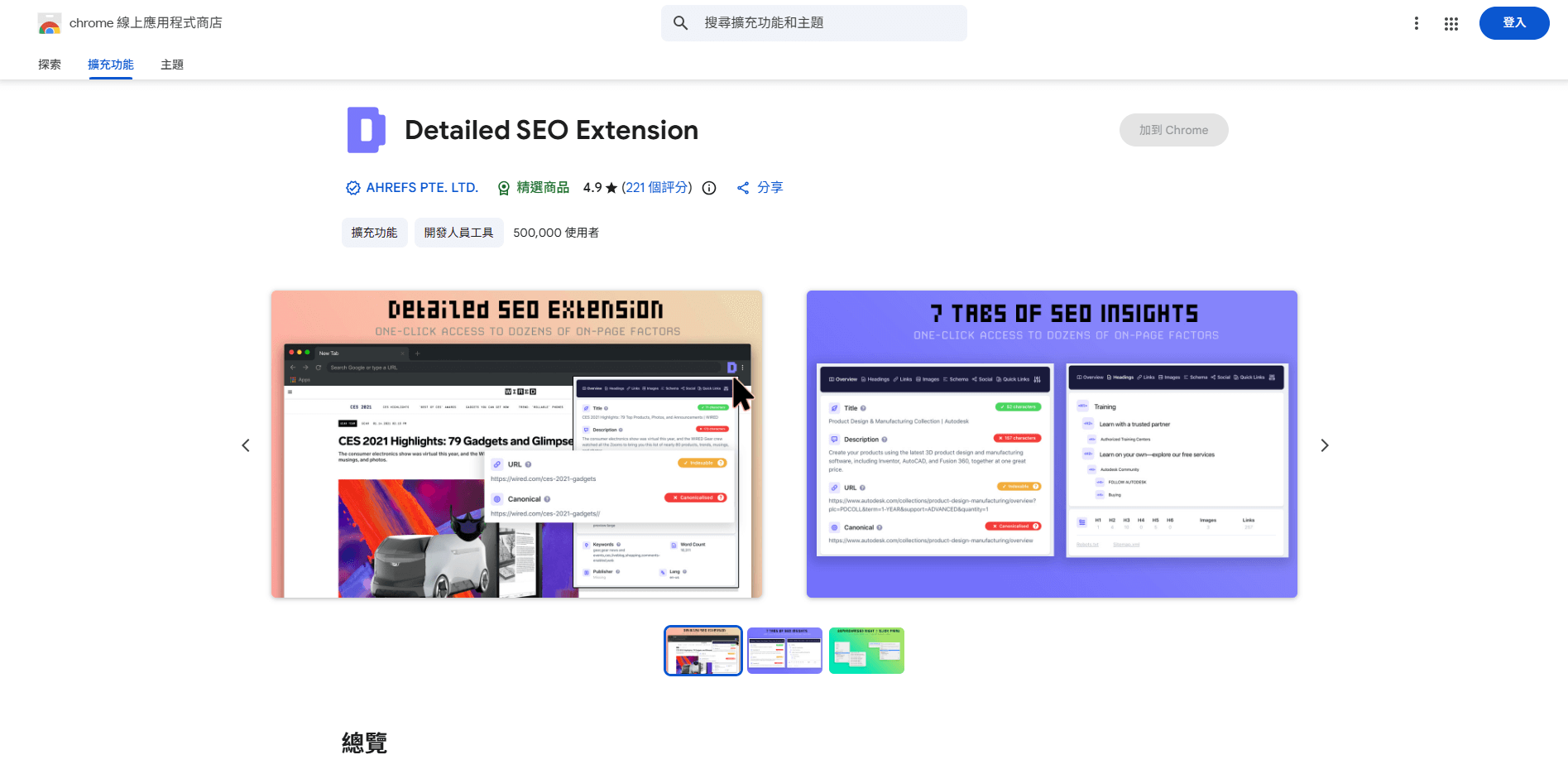 本圖為官方網站畫面
Keyword Surfer
Keyword Surfer 是讓你在「搜尋時一起查看關鍵字數據」的擴充工具,當你在 Google 查找關鍵字時,它會在側邊顯示搜尋量預估,並提供一些相關字詞的建議。適合初期在做關鍵字規劃的時候用來找方向,降低切換不同工具的時間消耗。
✍️實際使用心得:由於 Google Ads 需要實際投放廣告,才會顯示較完整的搜尋量數據;如果目前沒有廣告預算的話,就相當推薦使用這項工具作為替代方案。操作介面簡單直覺,同樣可以依照國家提供在地搜尋量數據,並延伸推薦相關關鍵字。特別是在前期關鍵字篩選與規劃階段,能大幅節省資料蒐集與整理的時間,提升整體作業效率。
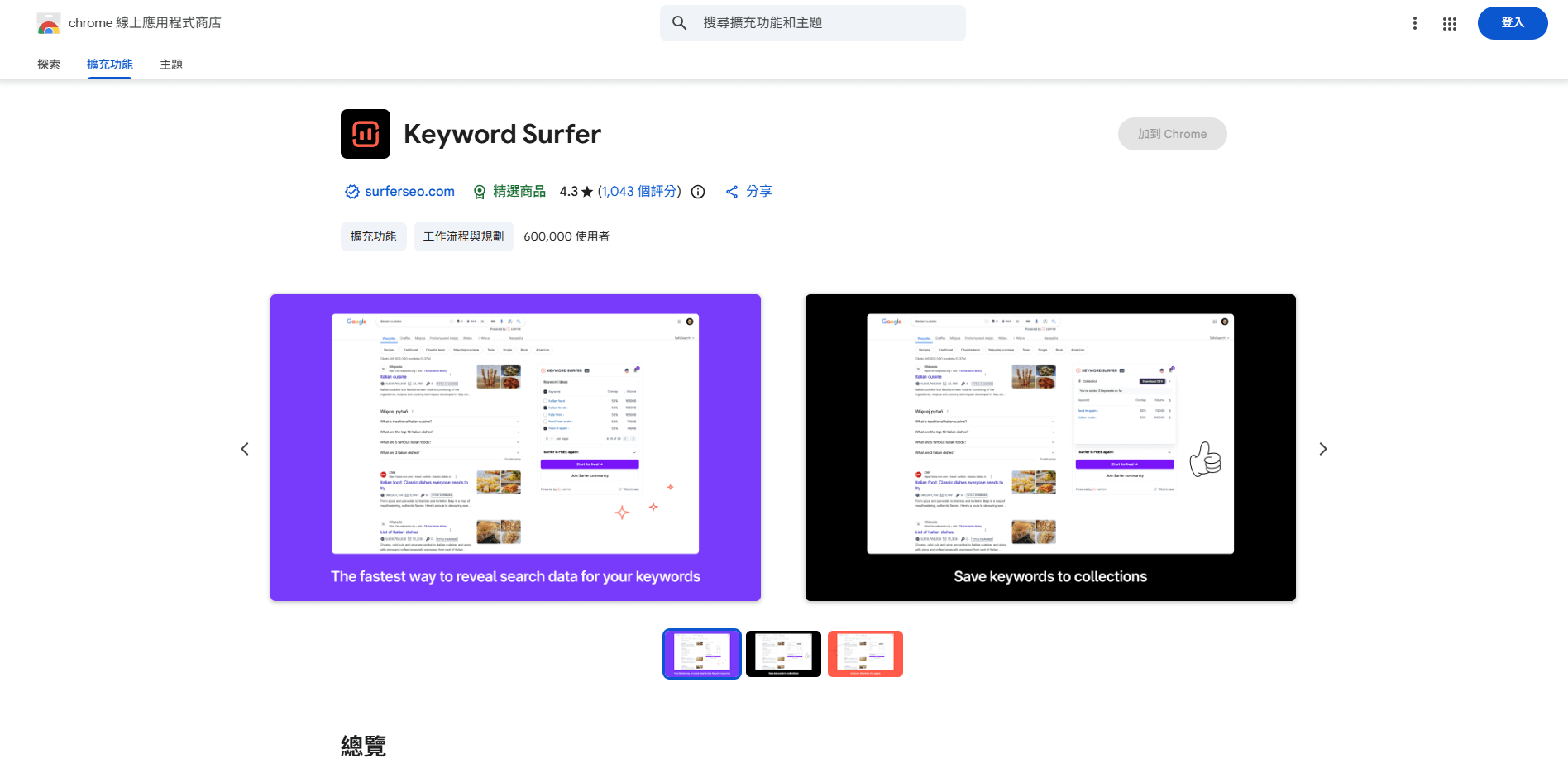 本圖為官方網站畫面
Check My Links
Check My Links 可以快速掃描網頁上的所有連結,顯示正常連結、失效連結(例如:404 頁面),也能找出被重新導向的網址。對於經常更新文章的網站來說,定期檢查外部引用連結有沒有失效是必要的,可避免使用者進入到錯誤頁面,也能藉此提升網站品質。
✍️實際使用心得:一打開網頁就可以掃描整個頁面中的連結狀態,不用一個一個去點開確認,讓你快速找到失效連結。
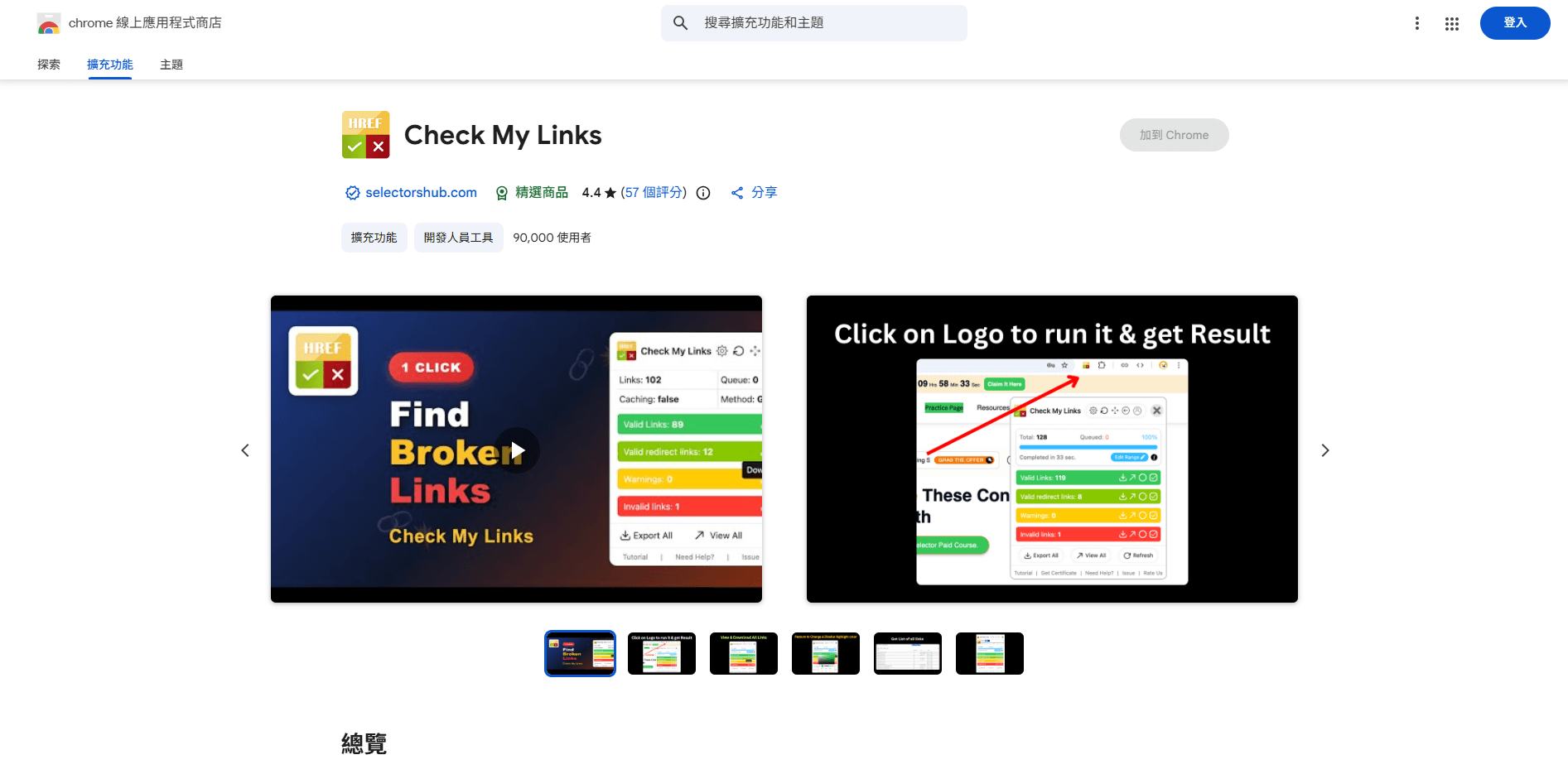 本圖為官方網站畫面
Tag Assistant
Tag Assistant 是 Google 推出的代碼檢查工具,主要用來確認網站上的追蹤代碼有沒有正確安裝,例如 GA、GTM、Google Ads 等。可以幫助你檢查代碼是否有觸發、重複安裝、或有無異常,對於數據追蹤與轉換事件設定有很大的幫助。
✍️實際使用心得:最常會使用到的時機,就是要看這個網站有沒有安裝 GA 或 GTM 這類的工具,若是安裝的代碼重複埋設也會有提醒,不需要再按 F12 去檢查原始碼。
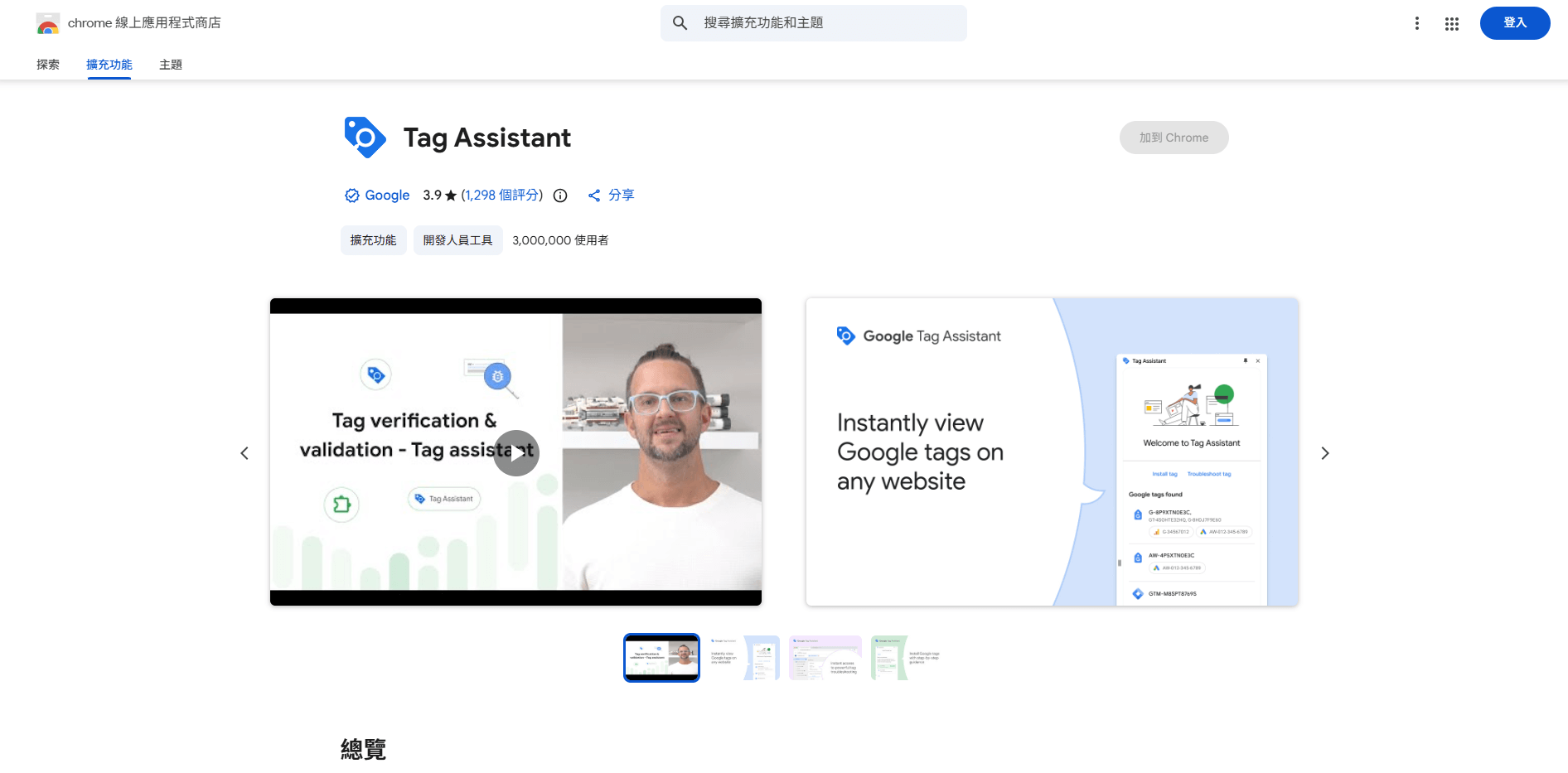 本圖為官方網站畫面
Heading Tag Markup
Heading Tag Markup 的用途是將頁面上的標題結構用視覺化方式秀出來,快速檢查 H1、H2、H3 的層級是否正確,相較於查看原始碼或慢慢找標題區塊,效率會高很多。
✍️實際使用心得:檢查文章結構時經常會使用到它,可以直接把頁面上的H標題條列出來,讓你快速確認標題的設定是否正確。
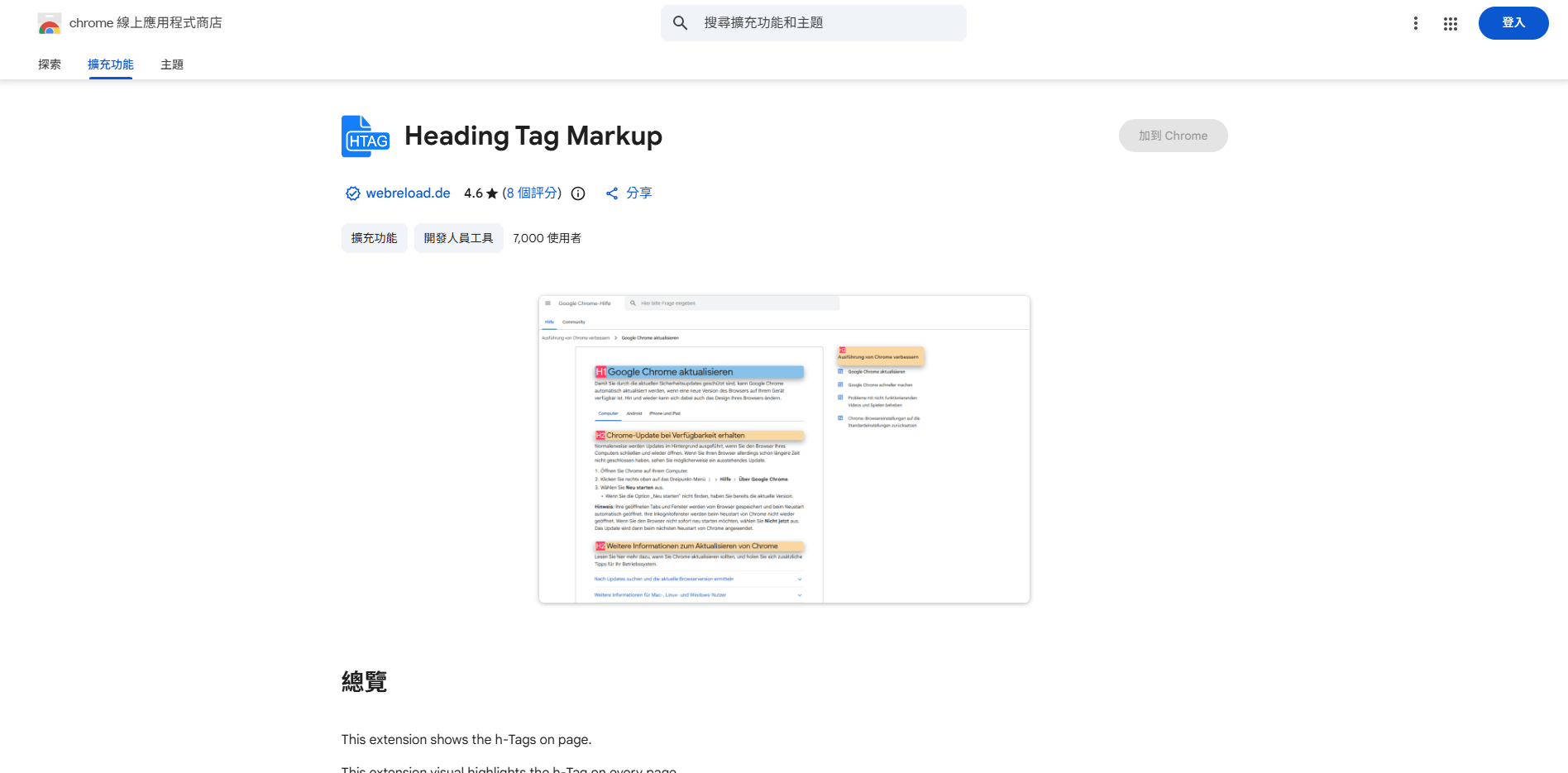 本圖為官方網站畫面
結論
執行 SEO 一段時間之後,你會發現工具再多都只是輔助,真正影響成效的是:正確的關鍵字規劃、網站架構與連結建置、產出優質的內容並持續優化。這篇文章介紹了很多常見的 SEO 工具與 SEO 軟體,目的並不是要你每一款都用,而是讓你能依照現階段的需求,選出最適合的配套,建立出可以長期維護的 SEO 流程。
但如果你不知道該怎麼判讀數據、怎麼安排工作的優先順序,或想更快看到排名與流量的提升,建議可以直接交給專業團隊協助。崴浤的 SEO 服務會從網站檢測、關鍵字策略、內容規劃到數據追蹤,將對的工具用在對的地方,把時間花在真正能帶來成效的優化上,把 SEO 做得更穩、更紮實,若有任何需求都歡迎與我們聯繫!